> ## Documentation Index
> Fetch the complete documentation index at: https://docs.vcms.io/llms.txt
> Use this file to discover all available pages before exploring further.

# 에어비앤비/익스피디아 연결이 끊겼어요

> 연결이 끊겼다면 크롬 확장 프로그램 로그인, 확장 프로그램 활성화, 윈도우 전원 옵션, 네트워크 환경을 순서대로 확인해 주세요.

## 연결 끊김 시 확인 사항

### 크롬 확장 프로그램 로그인 상태를 확인해 주세요

<Accordion title="크롬 확장프로그램이 설치된 화면에서 로그인 상태를 확인해 주세요." defaultOpen>
  * 좌측에 고정된 에어비앤비/익스피디아 탭이 열린 크롬 브라우저를 확인해 주세요.

      <Columns cols={2}>
        <Column>
          <Frame>
            <img src="https://mintlify.s3.us-west-1.amazonaws.com/vendit-d49adf2c/images/%EC%9D%B5%EC%8A%A4%ED%94%BC%EB%94%94%EC%95%84-3.png" alt="익스피디아" />
          </Frame>
        </Column>

        <Column>
          <Frame>
            <img src="https://mintlify.s3.us-west-1.amazonaws.com/vendit-d49adf2c/images/%EC%97%90%EC%96%B4%EB%B9%84%EC%95%A4%EB%B9%84-4.png" alt="에어비앤비 4" />
          </Frame>
        </Column>
      </Columns>
  * 로그아웃 상태라면 다시 로그인해 주세요.
  * 로그인 후 탭을 닫지 말고 그대로 유지해 주세요. 창은 최소화하셔도 됩니다.
      <Info>
        탭이 열려있어야 벤디트와 동기화가 정상적으로 유지됩니다.
      </Info>
      <Warning>
        좌측에 고정된 탭은 연동 전용입니다. 해당 탭에서 직접 조작하지 마세요. 채널 확인이 필요하면 새 탭을 열어 이용해 주세요.
      </Warning>
</Accordion>

### 벤디트 확장 프로그램이 켜져있는 지 확인해 주세요

<Accordion title="벤디트 확장 프로그램이 활성화되어 있나요?" defaultOpen>
  크롬에 설치된 확장 프로그램을 확인해 주세요.

  <Frame>
    <img src="https://mintlify.s3.us-west-1.amazonaws.com/vendit-d49adf2c/images/%ED%81%AC%EB%A1%AC%ED%99%95%EC%9E%A5%ED%94%84%EB%A1%9C%EA%B7%B8%EB%9E%A8-%EB%8B%A4%EC%8B%9C%EC%97%B0%EA%B2%B0-5.png" alt="크롬확장프로그램 다시연결 5" />
  </Frame>
</Accordion>

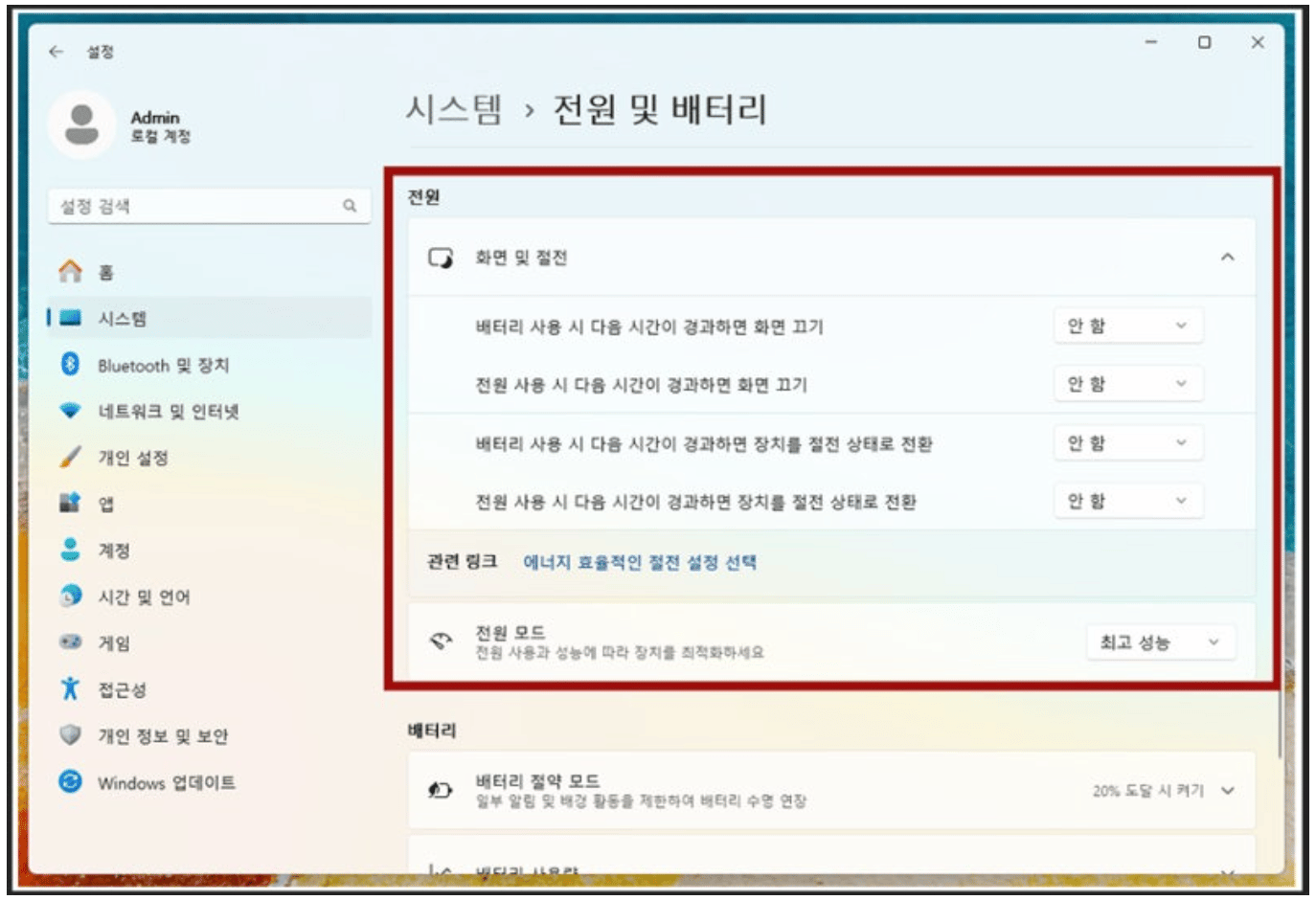
### 윈도우 전원 옵션을 확인해 주세요

<Accordion title="윈도우 전원 옵션에서 절전 또는 화면 끄기 설정이 되어있나요?" defaultOpen>
  <Info>
    사용하는 윈도우 버전에 따라 전원 옵션을 설정해 주세요.
  </Info>

  <Accordion title="윈도우 10 전원 설정" icon="computer" iconType="regular">
    <Steps>
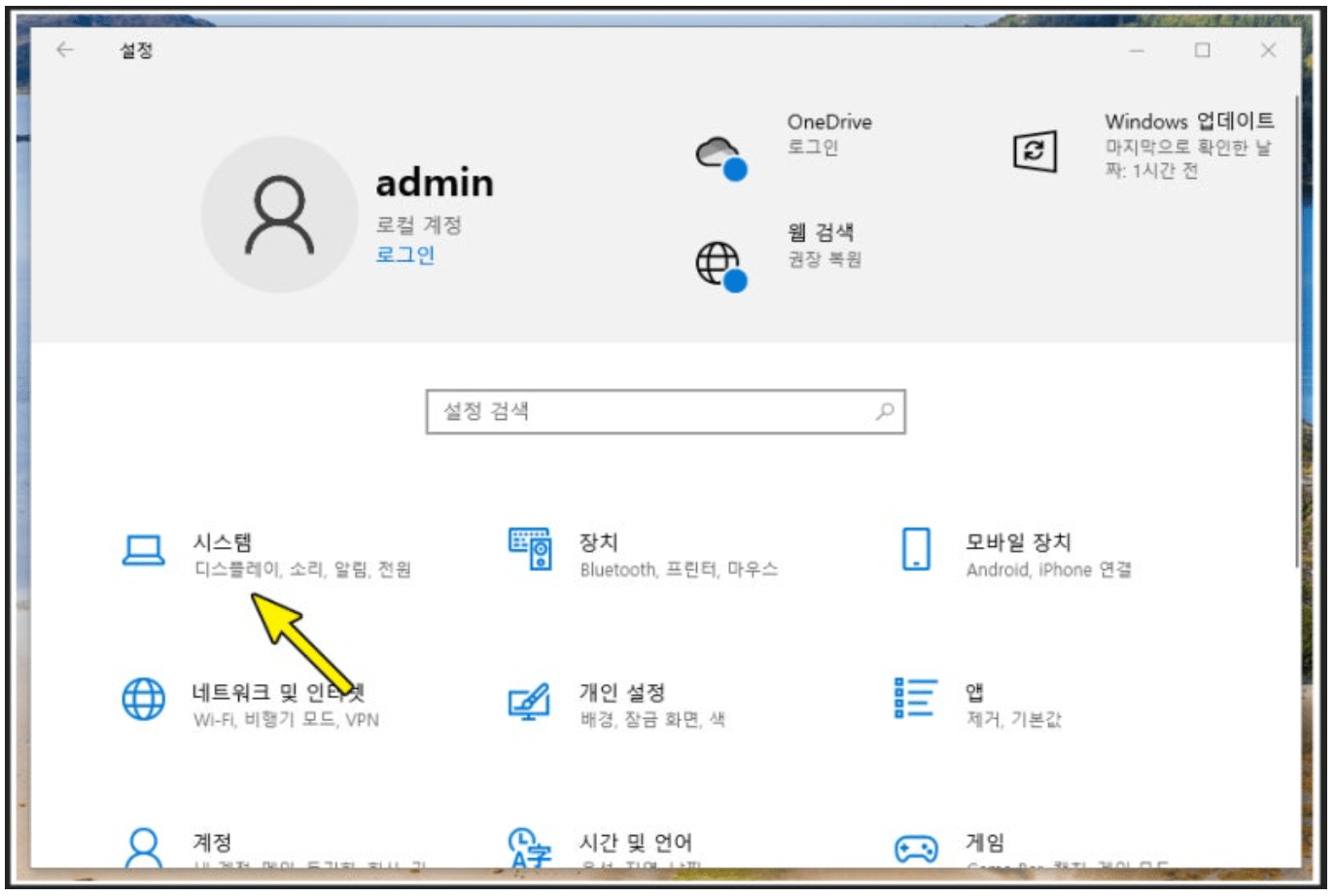
      <Step title="윈도우 아이콘 → 설정 → &#x22;시스템&#x22; 으로 이동해 주세요.">
        <Frame>
          <img src="https://mintcdn.com/vendit-d49adf2c/_h_iXDG6qzry3_k9/images/image-35.png?fit=max&auto=format&n=_h_iXDG6qzry3_k9&q=85&s=9de70c3f4e34afa6fcca46ad2b4bd994" alt="Image" width="1372" height="922" data-path="images/image-35.png" />
        </Frame>
      </Step>

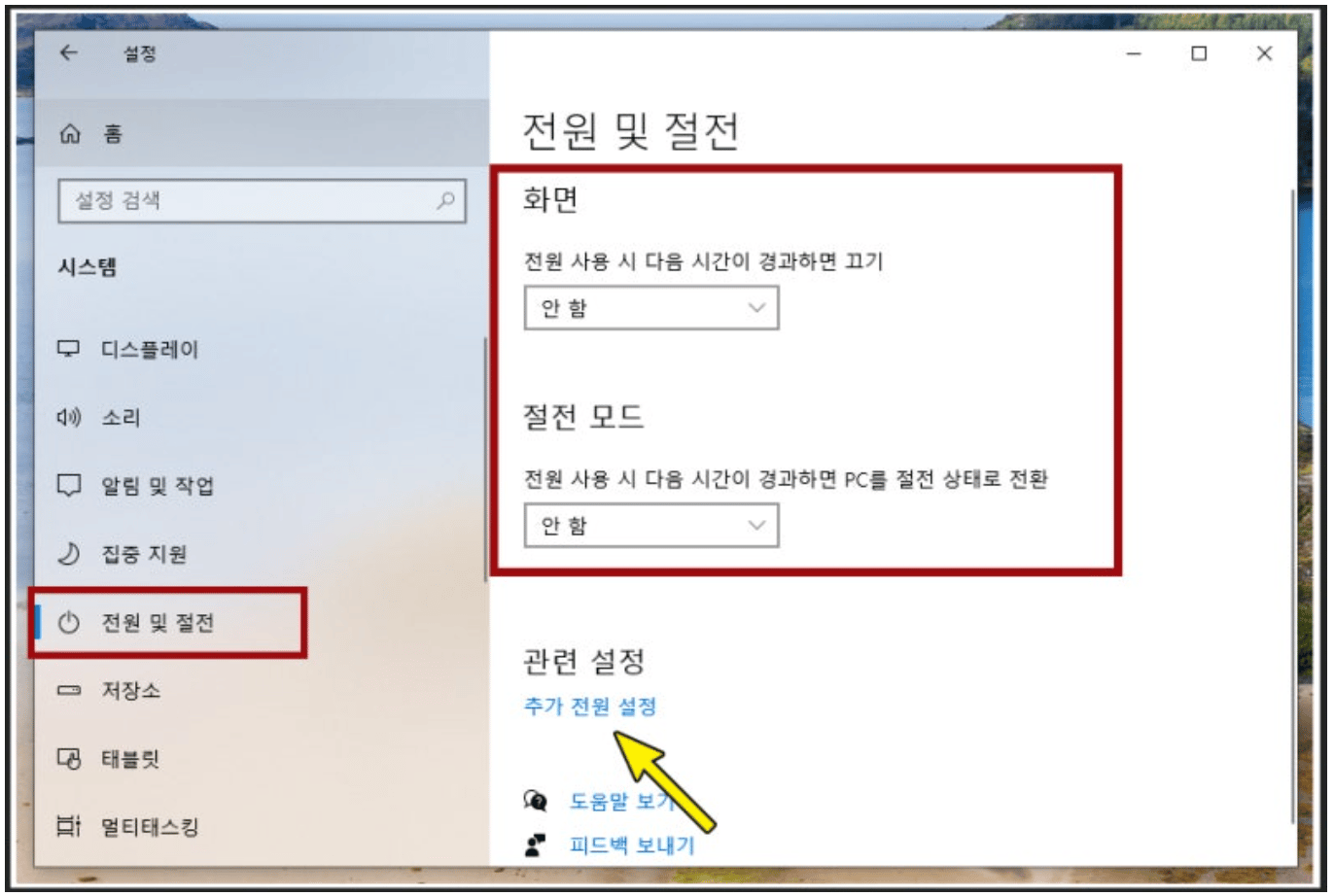
      <Step title="전원 및 절전 설정을 아래와 같이 &#x22;안 함&#x22; 설정해 주세요.">
        <Frame>
          <img src="https://mintcdn.com/vendit-d49adf2c/_h_iXDG6qzry3_k9/images/image-36.png?fit=max&auto=format&n=_h_iXDG6qzry3_k9&q=85&s=9bc5f9c5fb1a848e210cd18a5e47a679" alt="Image" width="1372" height="922" data-path="images/image-36.png" />
        </Frame>
      </Step>

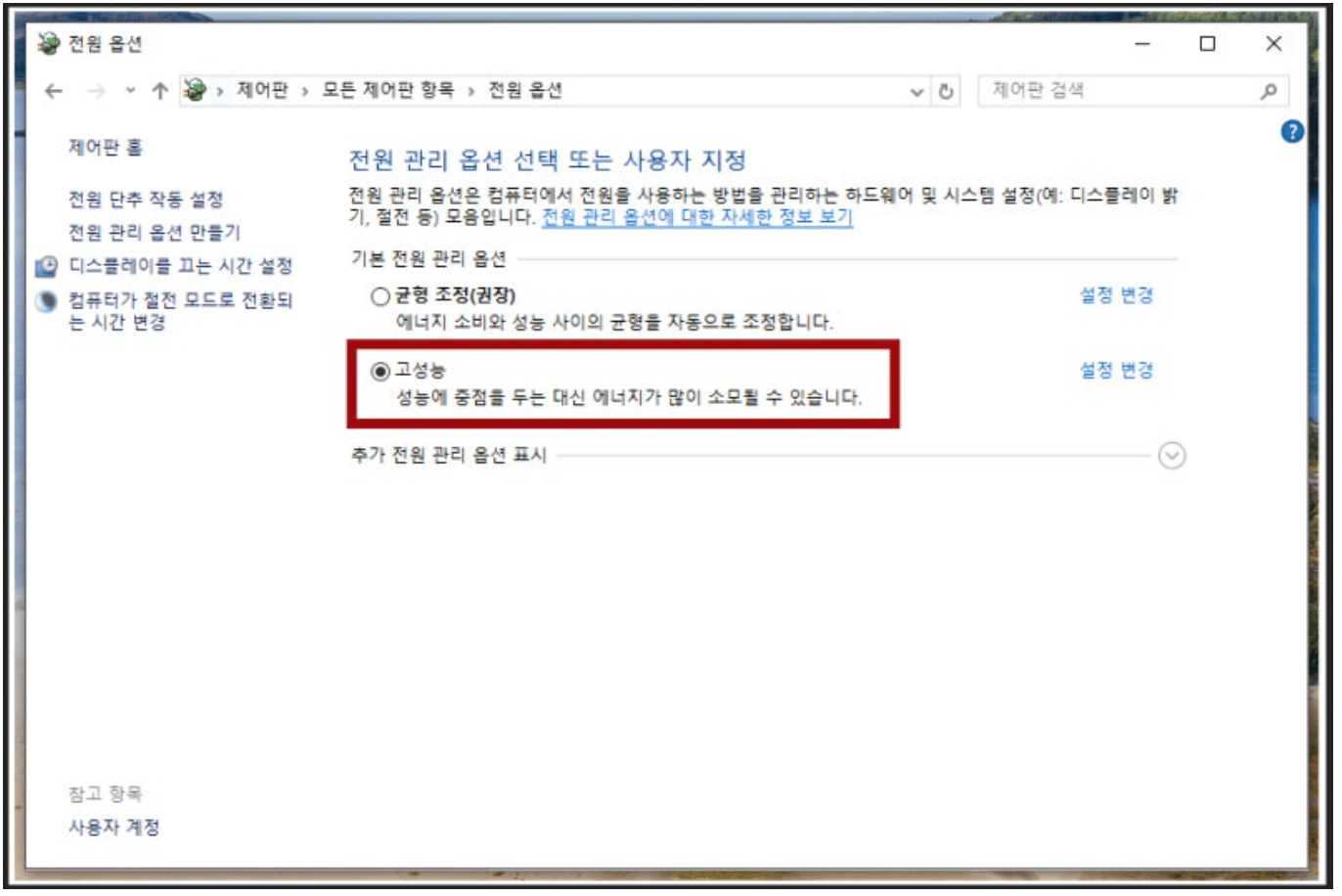
      <Step title="추가 전원 설정을 확인해 주세요.">
        <Frame>
          <img src="https://mintcdn.com/vendit-d49adf2c/_h_iXDG6qzry3_k9/images/image-37.png?fit=max&auto=format&n=_h_iXDG6qzry3_k9&q=85&s=c7b0df26cdf8bb9fd0cab2c44e667531" alt="Image" width="1372" height="916" data-path="images/image-37.png" />
        </Frame>
      </Step>
    </Steps>
  </Accordion>

  <Accordion title="윈도우 11 전원 설정" icon="computer" iconType="regular">
    <Steps>
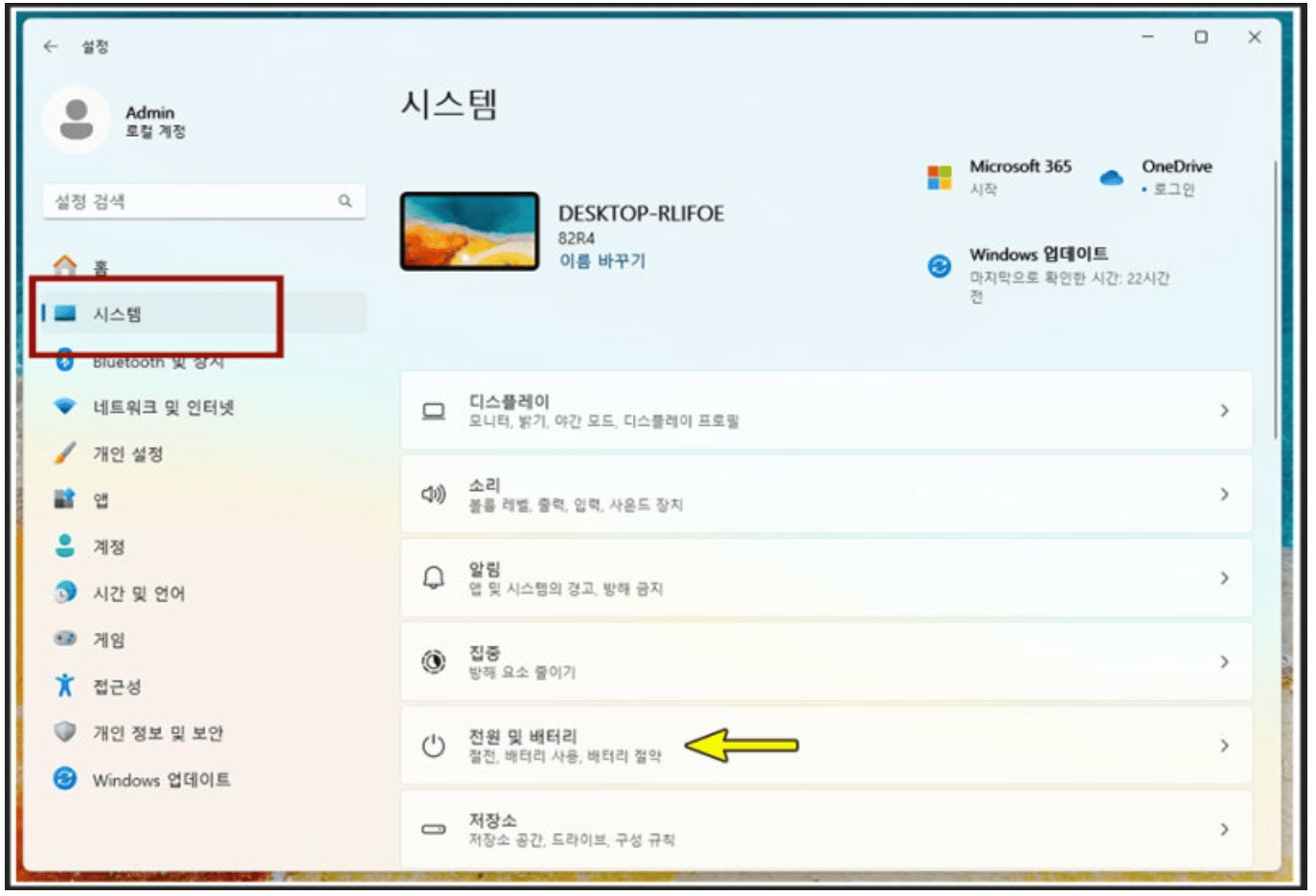
      <Step title="설정 → 시스템 → &#x22;전원 및 배터리&#x22; 를 선택해 주세요.">
        <Frame>
          <img src="https://mintcdn.com/vendit-d49adf2c/_h_iXDG6qzry3_k9/images/image-39.png?fit=max&auto=format&n=_h_iXDG6qzry3_k9&q=85&s=6ca2098ff8f2f0479bb878fd2d34d037" alt="Image" width="1374" height="936" data-path="images/image-39.png" />
        </Frame>
      </Step>

      <Step title="아래의 전원 설정을 전부 &#x22;안 함&#x22; 설정하고 전원 모드는 &#x22;최고 성능&#x22;을 선택해 주세요.">
        <Frame>
          <img src="https://mintcdn.com/vendit-d49adf2c/_h_iXDG6qzry3_k9/images/image-38.png?fit=max&auto=format&n=_h_iXDG6qzry3_k9&q=85&s=6ef4a121e7b1a20422b9be9d6139a049" alt="Image" width="1374" height="940" data-path="images/image-38.png" />
        </Frame>
      </Step>
    </Steps>
  </Accordion>
</Accordion>

### 업장 네트워크 환경을 확인해 주세요

<Accordion title="업장 네트워크(인터넷)에 문제가 없나요?" defaultOpen>
  위 항목을 모두 확인하였으나 연결이 안 되면, 업장 네트워크 환경을 확인해 주세요.
</Accordion>