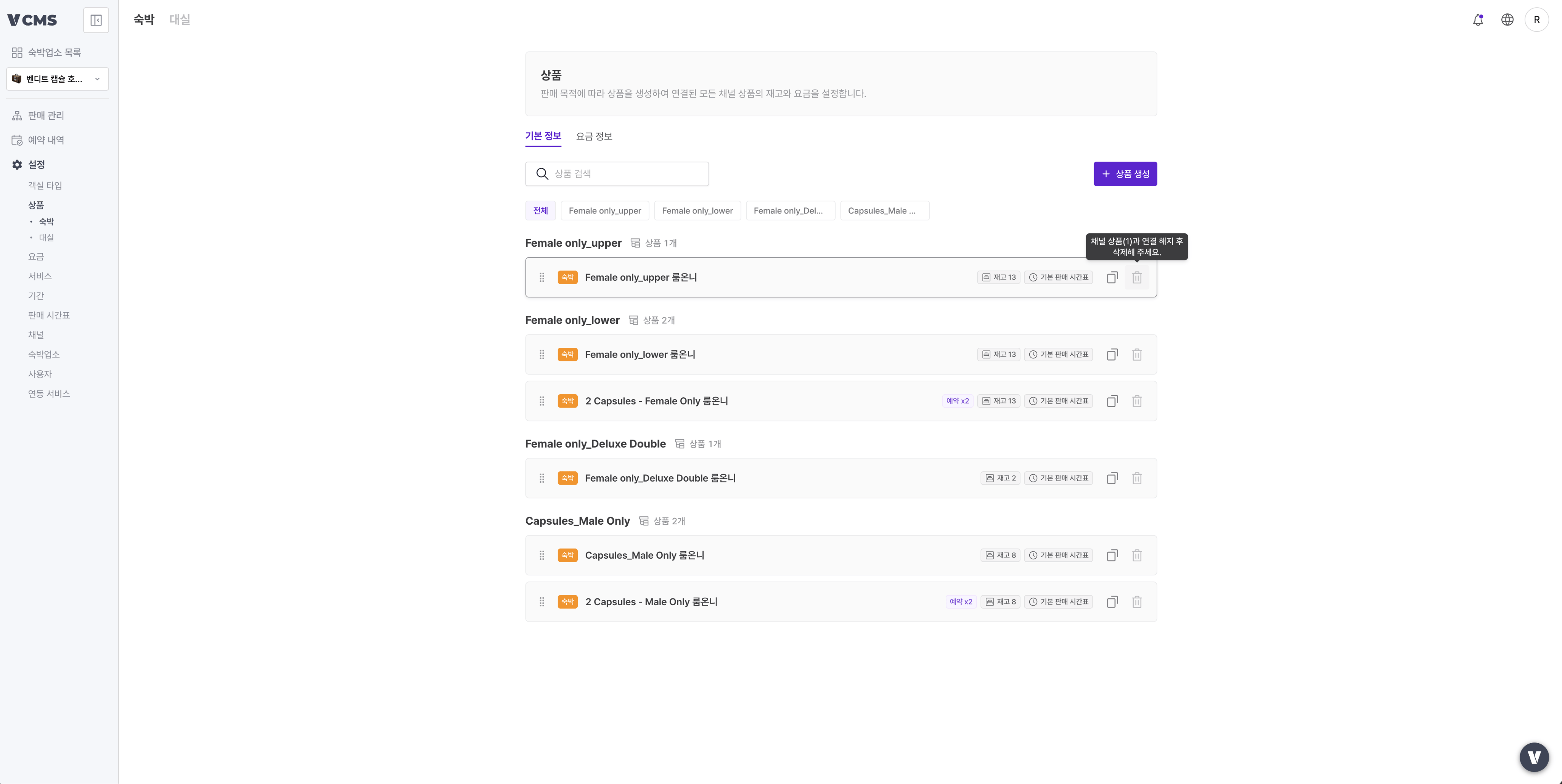
상품 목록
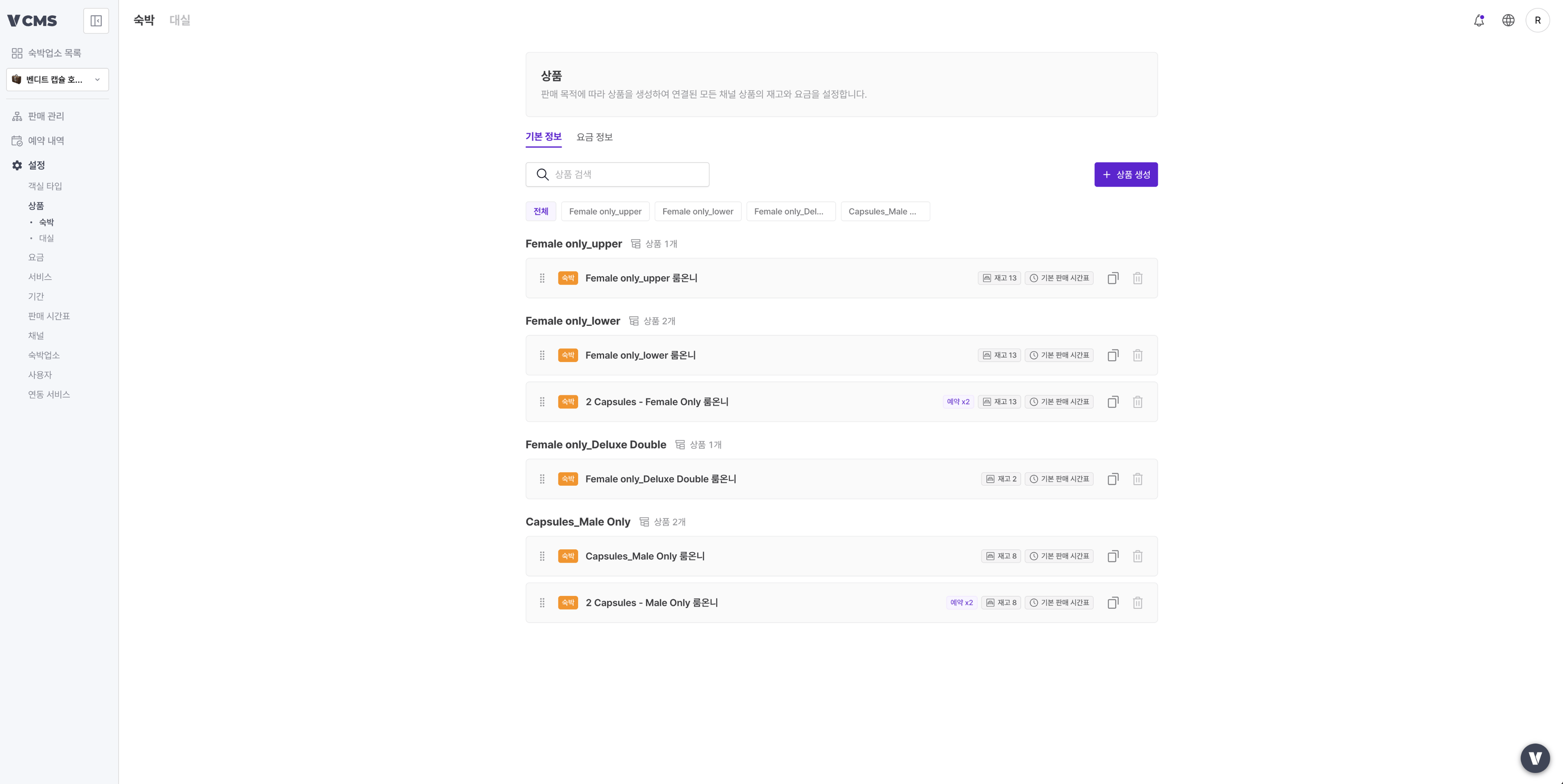
숙박 상품의 기본 정보와 요금 정보를 한 곳에서 확인하고 관리하는 화면이에요. 상품의 순서는 자유롭게 변경할 수 있습니다.기본 정보
요금 정보
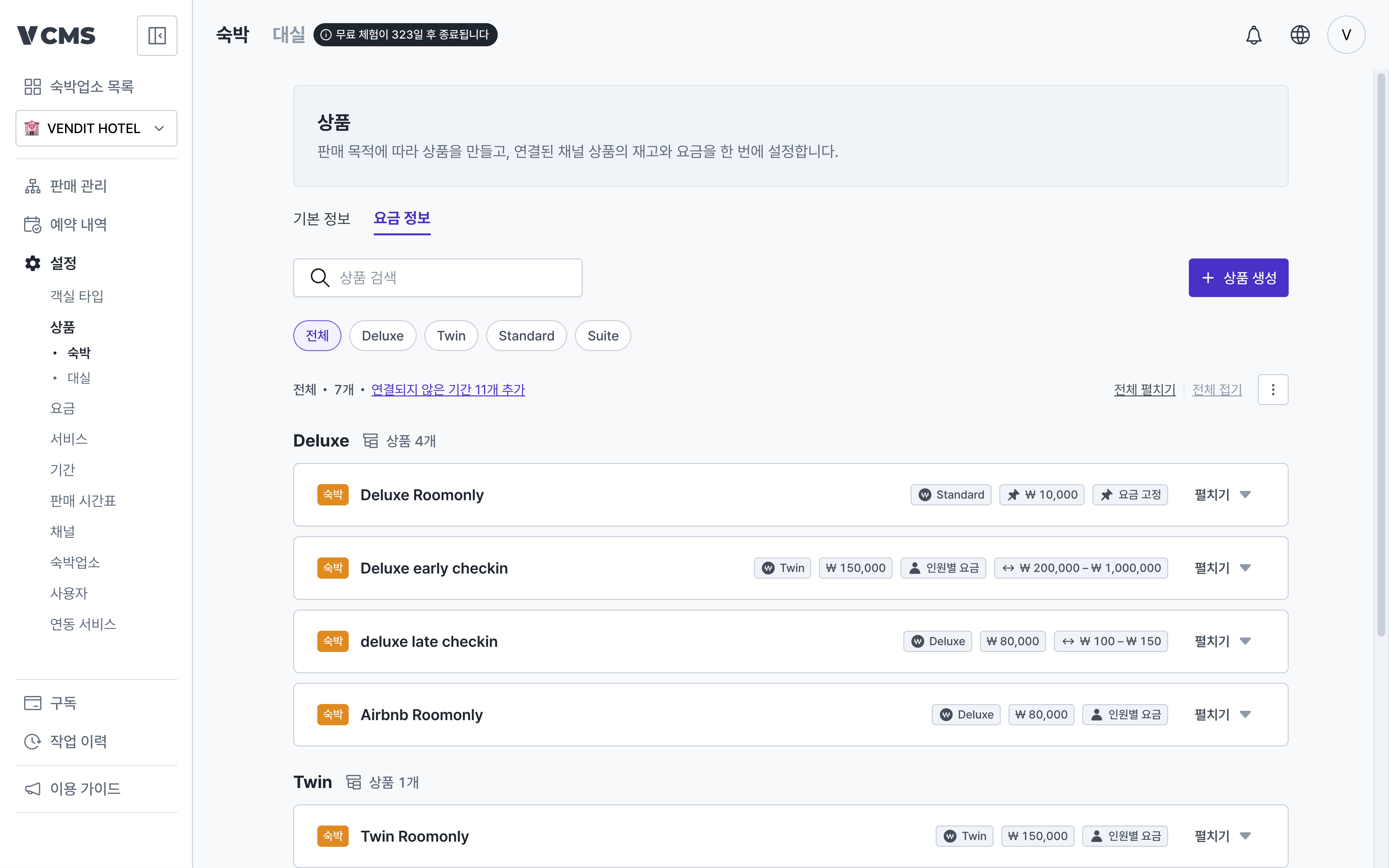
- 기본 요금: 기간을 따로 설정하지 않은 일자에 적용되는 기본 판매 요금입니다.
- 기간별 요금: 특정 기간을 추가해, 그 기간 동안만 다른 요금으로 판매하는 요금입니다.
- 전체 펼치기·접기: 리스트 상단에서 ‘전체 펼치기 | 전체 접기’로 모든 상품의 요금 정보를 한 번에 펼치거나 접을 수 있어요. 상품이 많을 때 필요한 상품만 빠르게 확인할 수 있습니다.
- 객실 타입 필터 다중 선택: 상단의 객실 타입 칩 필터는 여러 개를 함께 선택할 수 있어요. 보고 싶은 객실 타입만 골라 한 화면에서 비교하며 작업할 수 있습니다.
변경은 먼저 임시로 적용되고, ‘저장’을 눌러야 최종 반영돼요요금 정보 탭의 모든 변경(일괄 적용·불러오기·기간 추가·순서 맞추기·행 편집)은 화면에 임시로 먼저 적용돼요.
- 변경된 상품 카드에는 ‘임시 변경’ 배지가 표시되고, 바뀐 셀과 순서는 강조색으로 보여요.
- 카드의 되돌리기(↩︎) 버튼으로 그 상품의 변경만 저장 전 상태로 되돌릴 수 있어요.
- 상단 바의 ‘저장’을 눌러야 최종 반영되며, 저장하지 않고 페이지를 벗어나면 변경 사항이 사라져요.
상품 생성
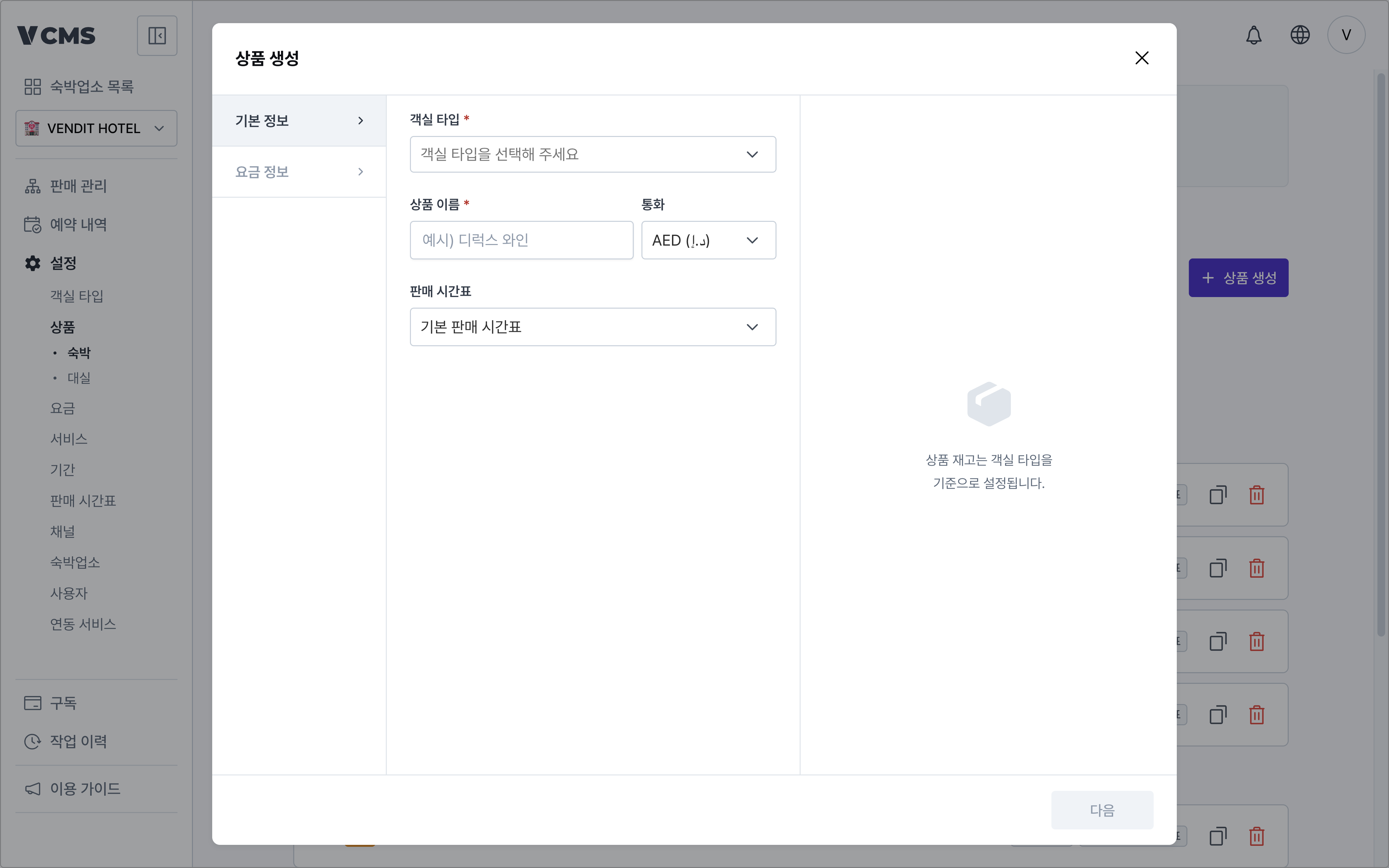
- 객실 타입 (필수): 상품과 연결할 객실 타입을 선택합니다. 재고는 선택한 객실 타입의 객실 수를 기준으로 설정되며, 한 번 생성한 뒤에는 변경할 수 없습니다.
- 상품 이름 (필수): 상품을 구분할 이름을 입력합니다.
- 기본 통화: 상품 요금에 적용할 통화를 설정합니다. 객실 타입과 마찬가지로 생성한 뒤에는 변경할 수 없습니다.
- 판매 시간표: 상품의 입실 시간과 퇴실 시간을 설정합니다.
- 재고 세부 설정
- 최대 판매 재고: 판매할 수 있는 수량을 제한합니다. 객실 타입의 객실 수까지 설정할 수 있습니다.
- 재고 자동 보충: 연결된 모든 채널 상품의 잔여 수량을 채워 재고를 일정하게 유지합니다. 설정한 수량이 실제 재고와 같으면 판매할 때 함께 차감됩니다.
- 예약 배수: 예약 한 건이 차지하는 객실 수를 정합니다. 배수를 2로 설정하면 예약 1건당 재고가 2개씩 차감됩니다. 캡슐형 객실처럼 여러 객실을 묶어 하나의 상품으로 판매할 때도 재고가 정확하게 관리됩니다.
예약 내역에서 예약 배수가 적용된 예약 확인하기
예약 내역에서 예약 배수가 적용된 예약 확인하기
예약 배수를 설정한 상품 예약이 들어오면, 예약 내역에서 배수 정보를 확인할 수 있습니다.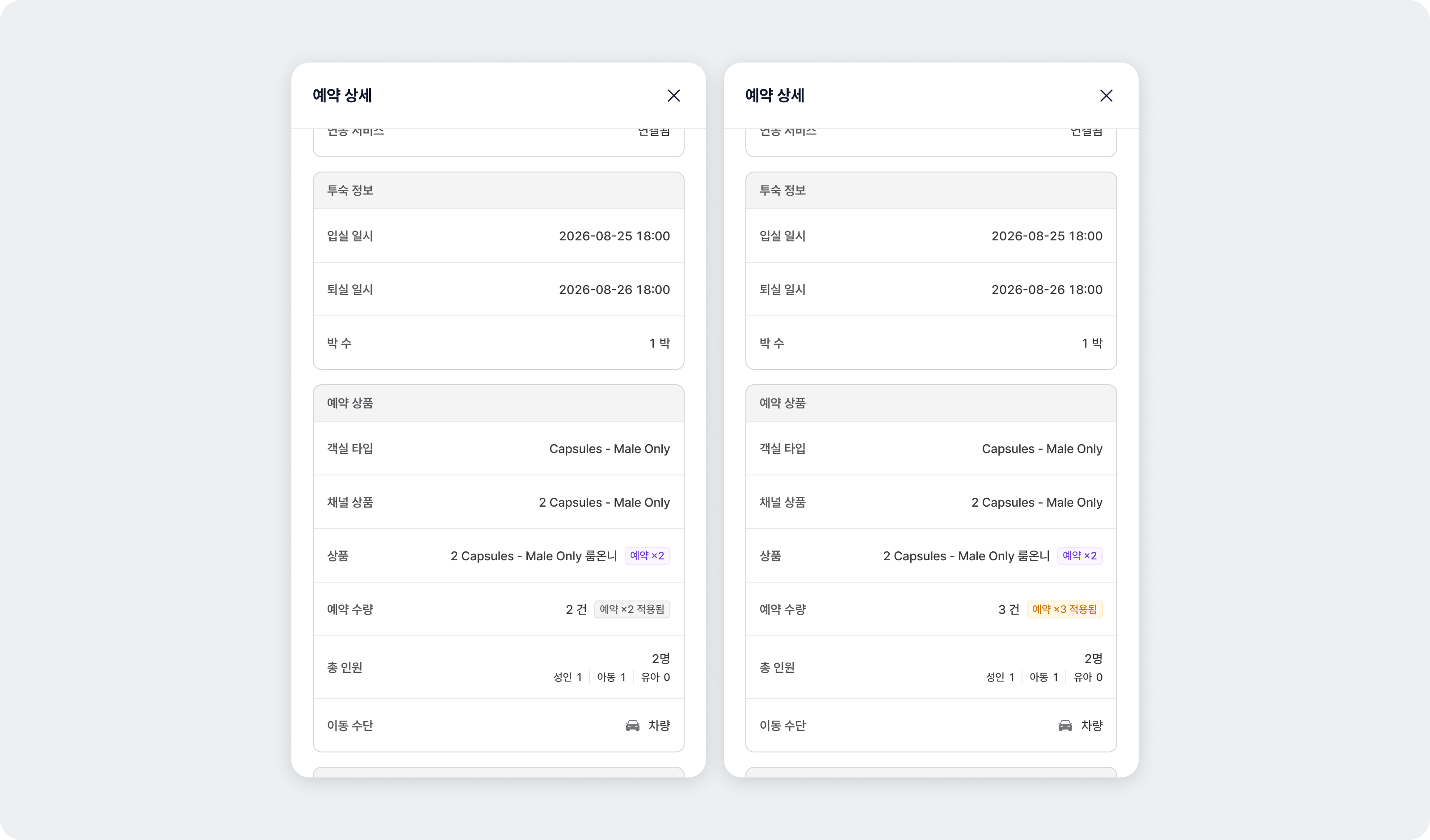
- 상품: 상품 이름 옆에 ‘예약×2’ 배지가 표시되어, 현재 설정된 배수 정보를 확인할 수 있습니다.
- 예약 수량: ‘예약×2 적용됨’ 안내와 함께, 예약 연동 당시 적용된 배수 정보를 확인할 수 있습니다.
상품 요금 설정
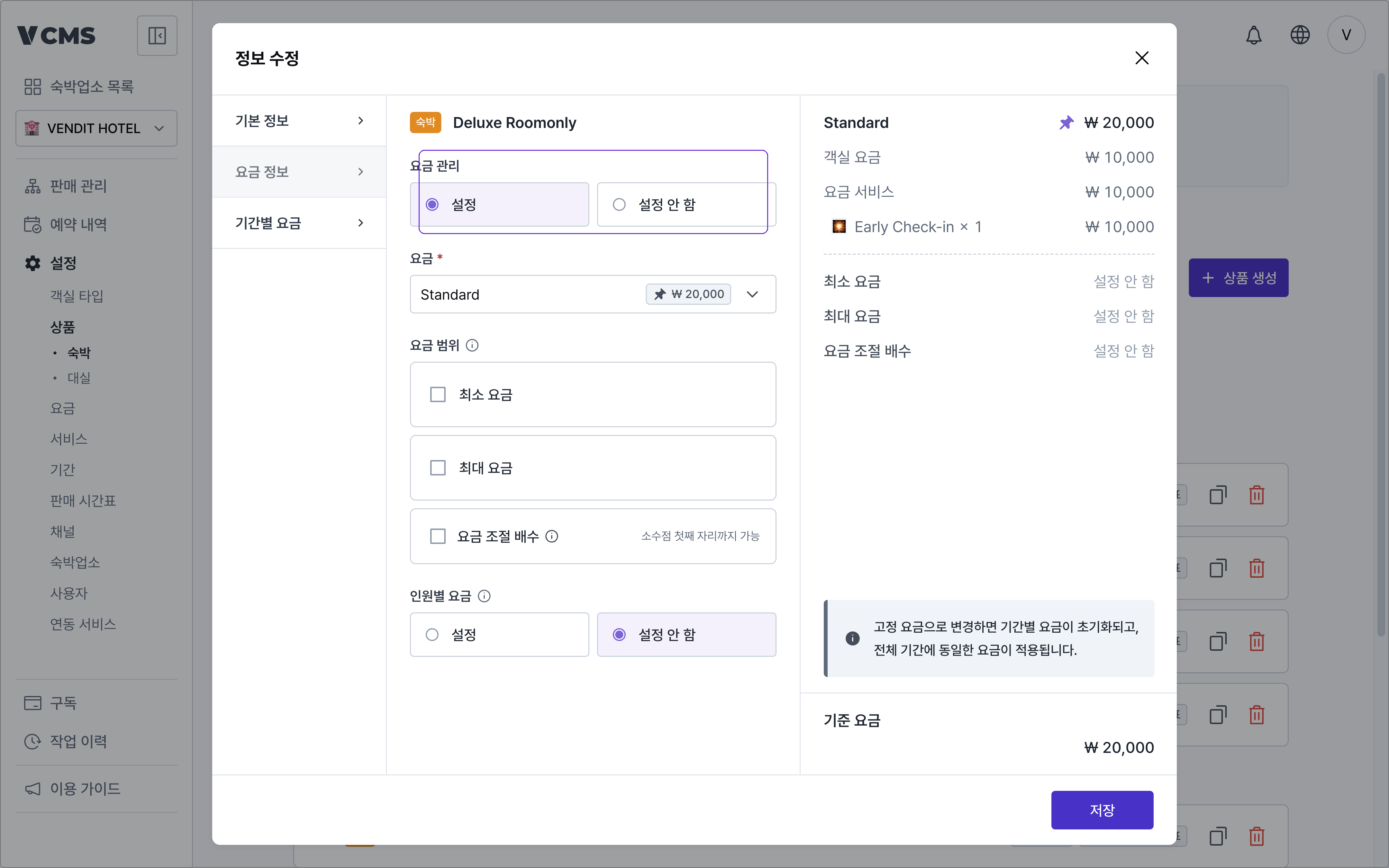
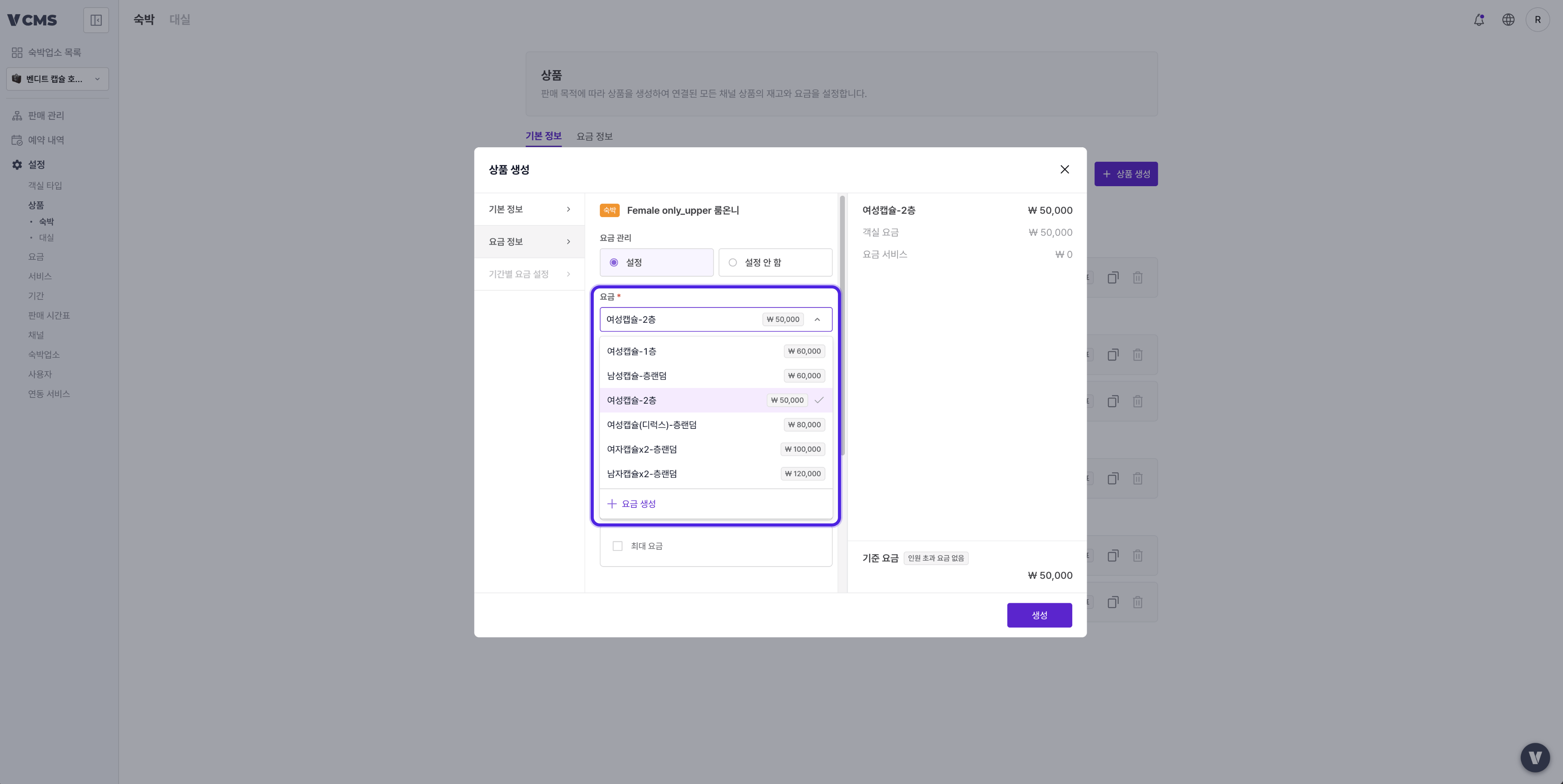
+ 요금 생성을 눌러 바로 만들 수 있어요. 요금을 만드는 자세한 방법은 요금 가이드에서 확인할 수 있습니다.
상품 서비스
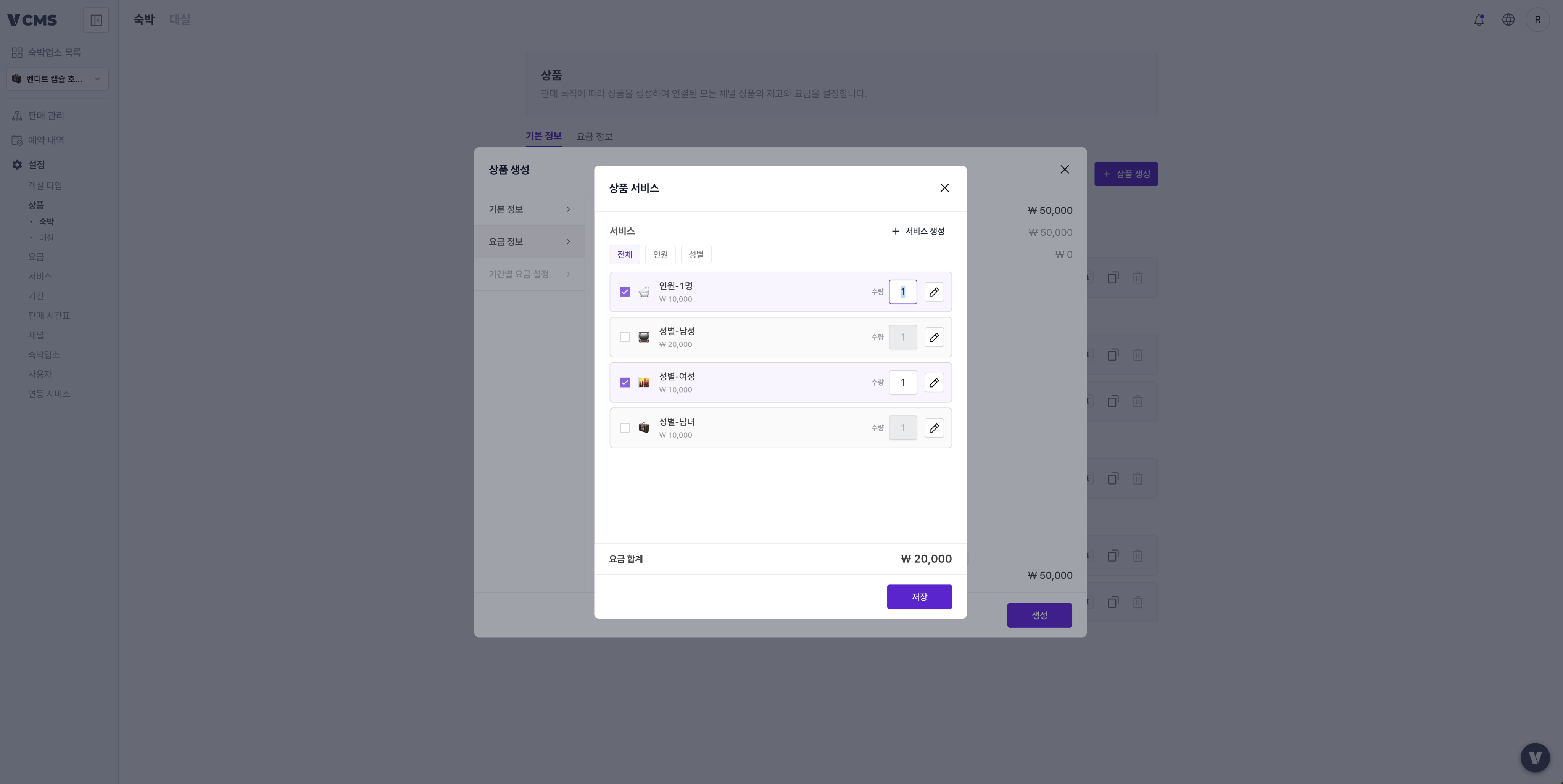
+ 서비스 생성을 눌러 바로 만들 수 있어요. 서비스를 만드는 자세한 방법은 서비스 가이드에서 확인할 수 있습니다.
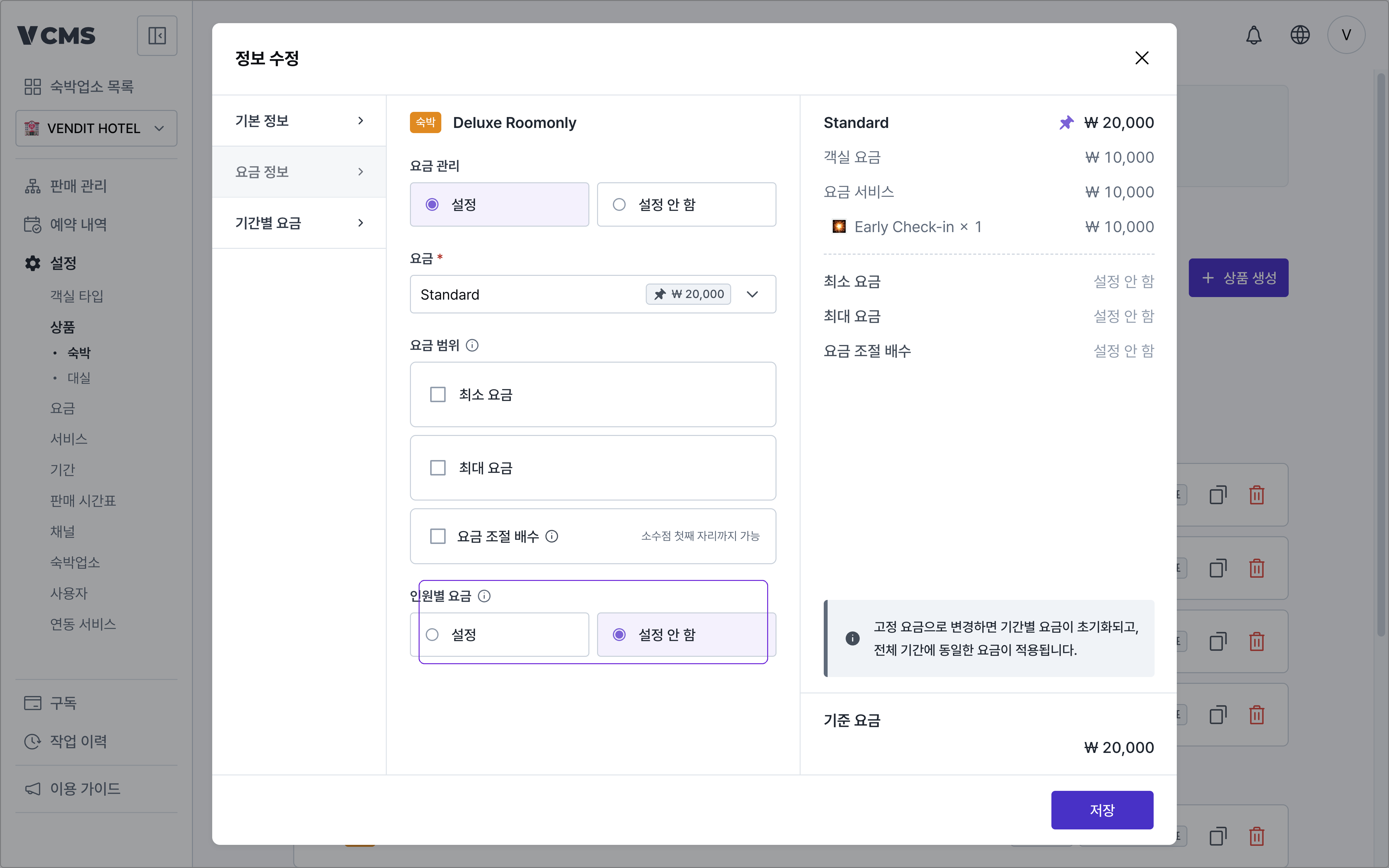
추가 요금 조절
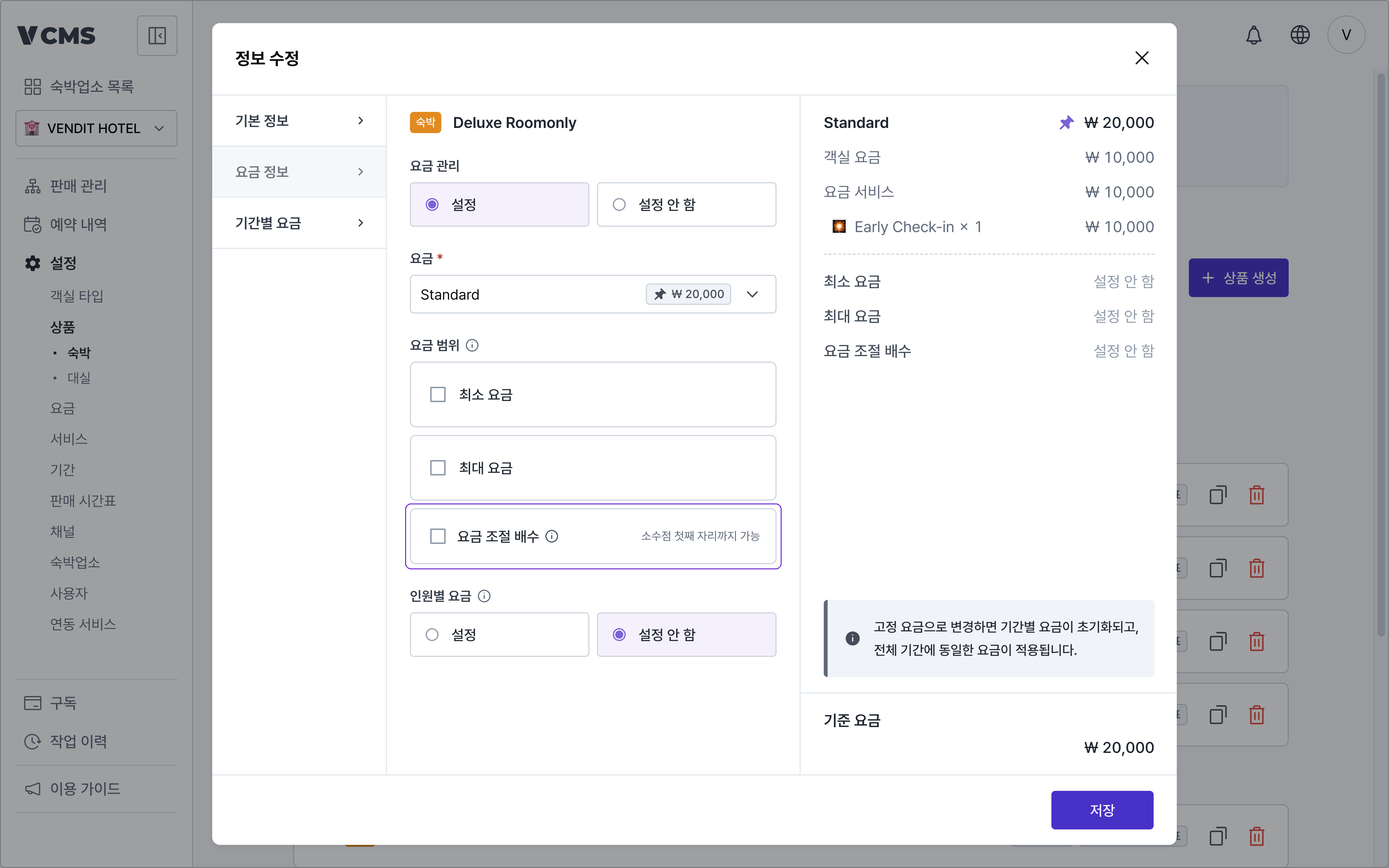
요금 범위
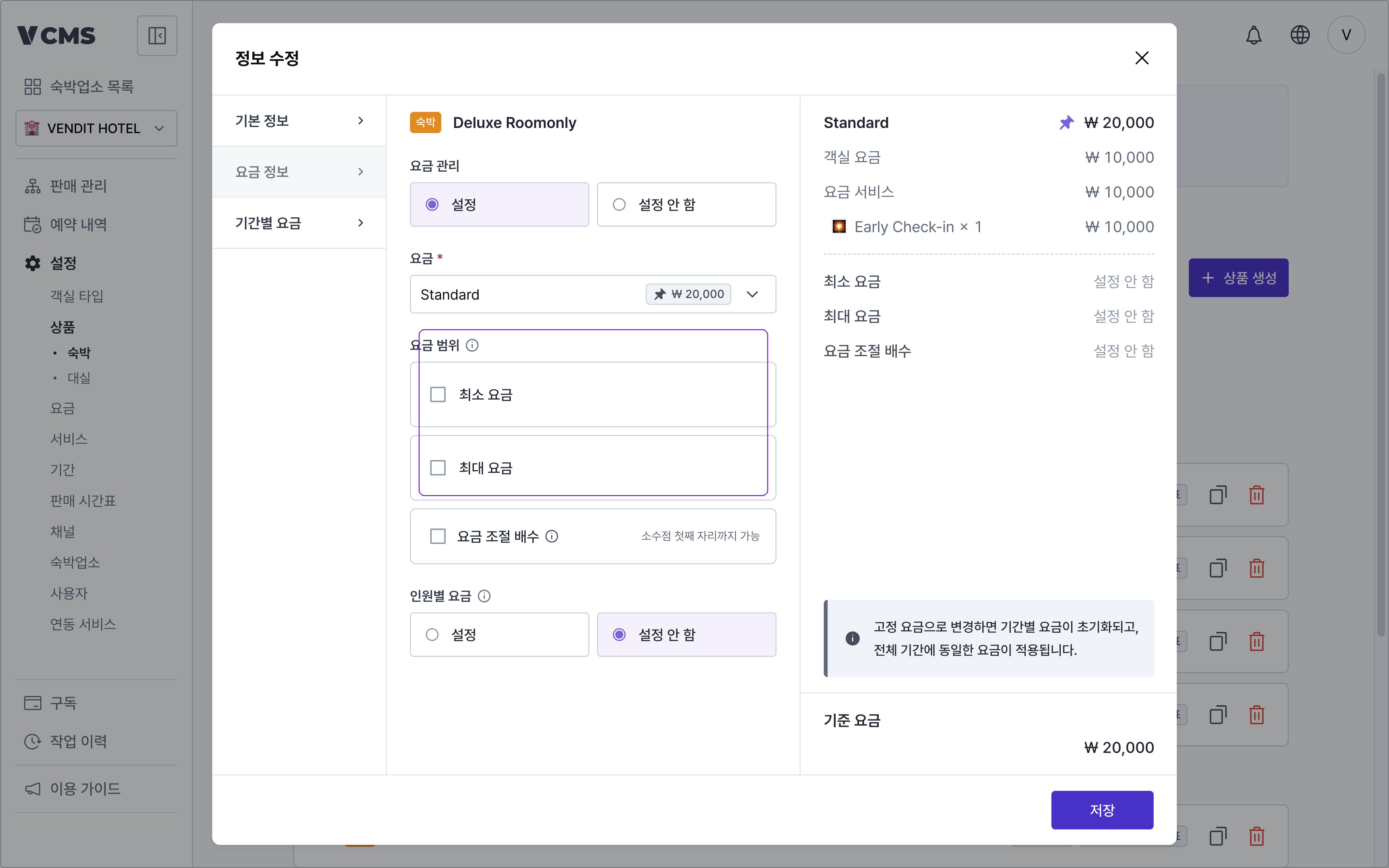
인원별 요금
기간별 요금 설정
성수기와 비수기처럼 시기에 따라 요금을 다르게 받고 싶을 때, 기간별 요금을 설정해 유연하게 판매할 수 있어요.기간별 요금
기간을 추가하면 해당 기간에만 다른 요금을 적용할 수 있습니다. 기간을 만드는 자세한 방법은 기간 가이드에서 확인할 수 있습니다.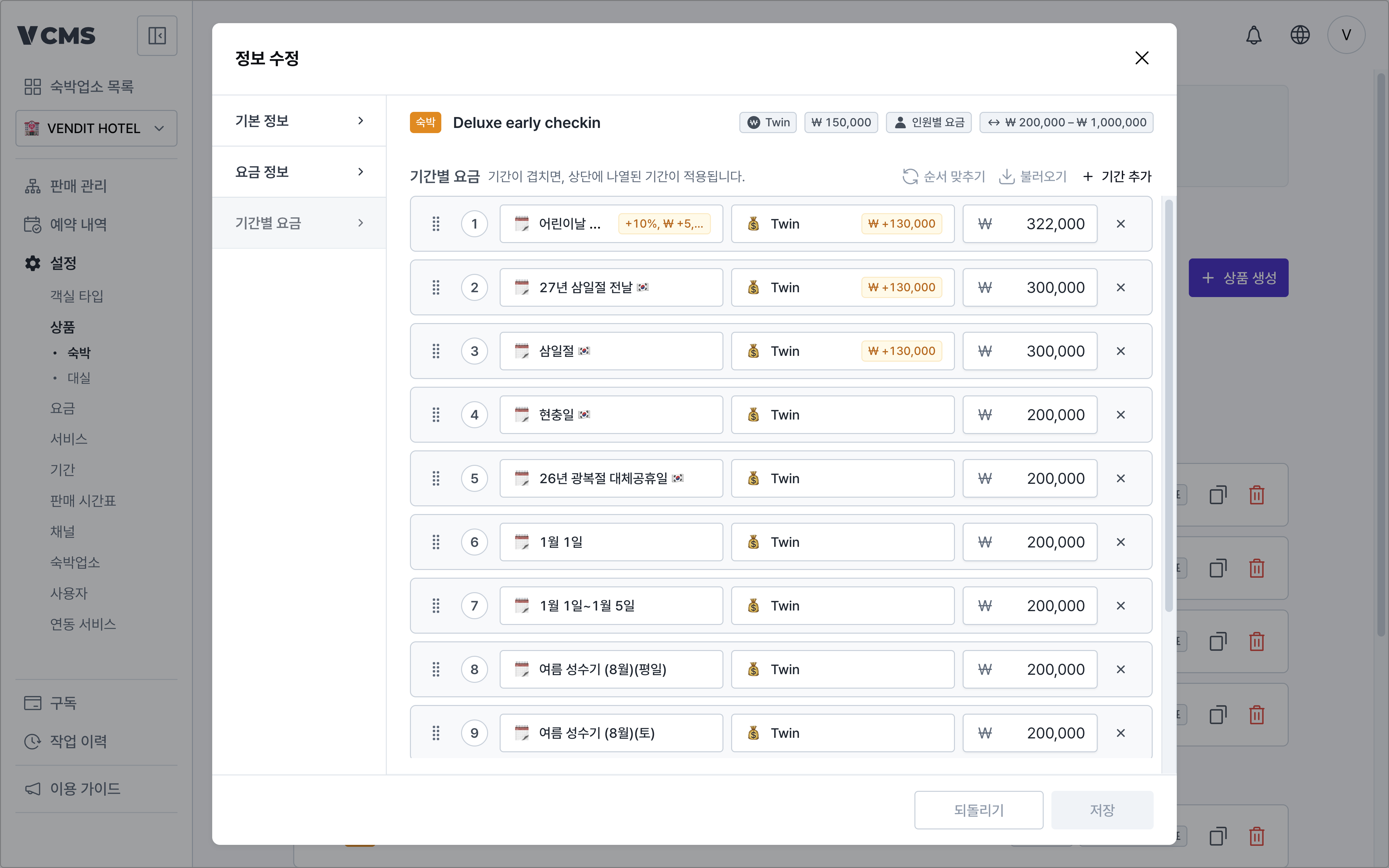
기간 추가하기
기간 페이지에서 만든 기간을 상품에 연결해 기간별 요금을 설정할 수 있어요.-
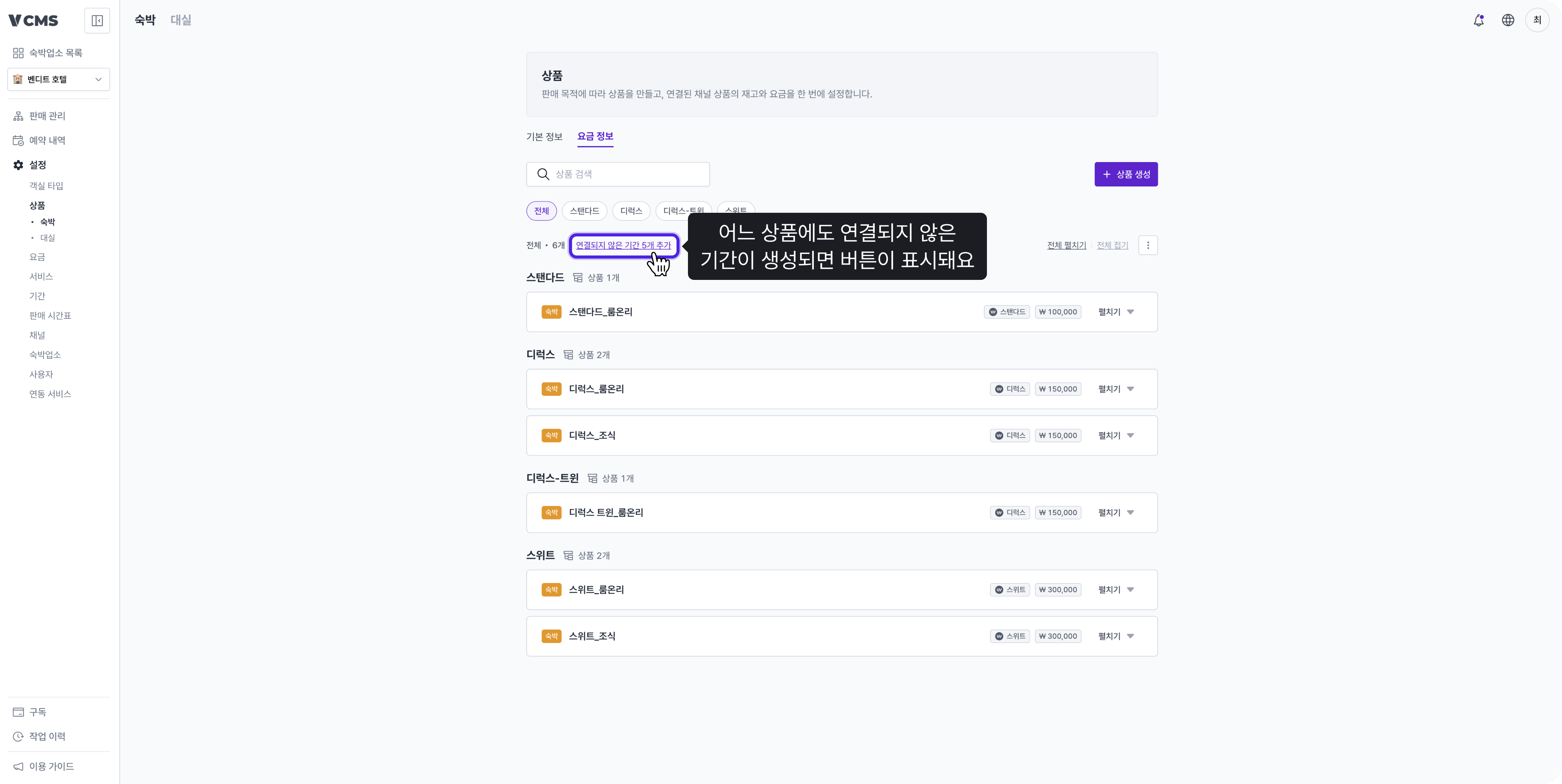
여러 상품에 일괄 추가: 어느 상품에도 연결되지 않은 기간이 있으면 리스트 상단에 ‘연결되지 않은 기간 N개 추가’ 링크가 표시돼요. 연결되지 않은 기간은 그 시기에 기준 요금으로 판매되니, 링크가 보이면 확인해 주세요.
-
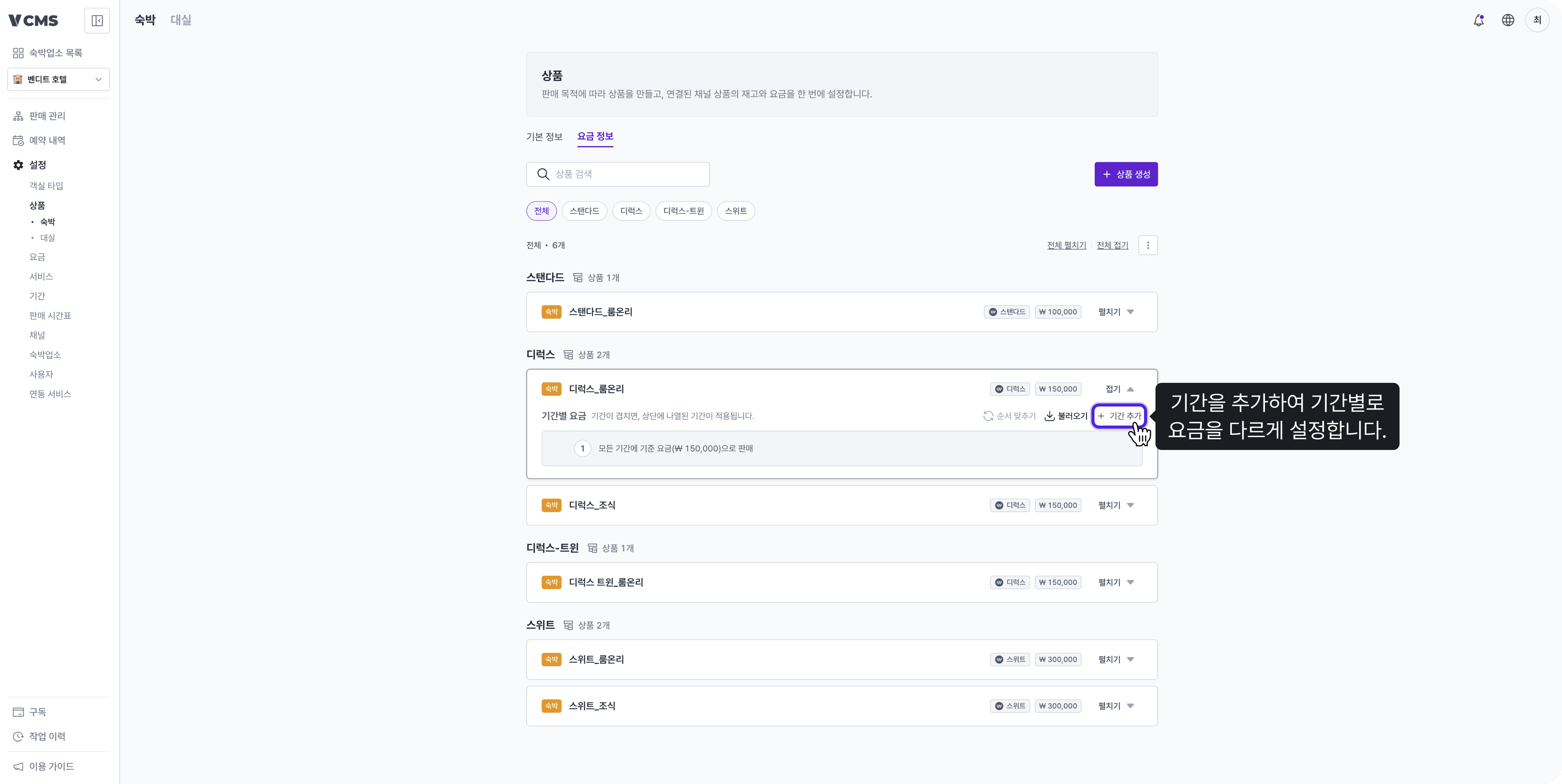
상품 1개에 추가: 상품 카드의 ‘기간 추가’ 버튼으로 기간을 선택해 추가해요. 기간에 설정해 둔 조절값이 초기값으로 함께 적용됩니다.
- 추가된 기간은 기간 페이지의 우선순위 위치에 맞춰 삽입돼요.
기간별 요금을 다른 상품에 적용하기
한 상품에 설정한 기간별 요금을 다른 상품에 그대로 옮길 수 있어요. 상품마다 같은 기간을 반복 설정할 필요가 없습니다.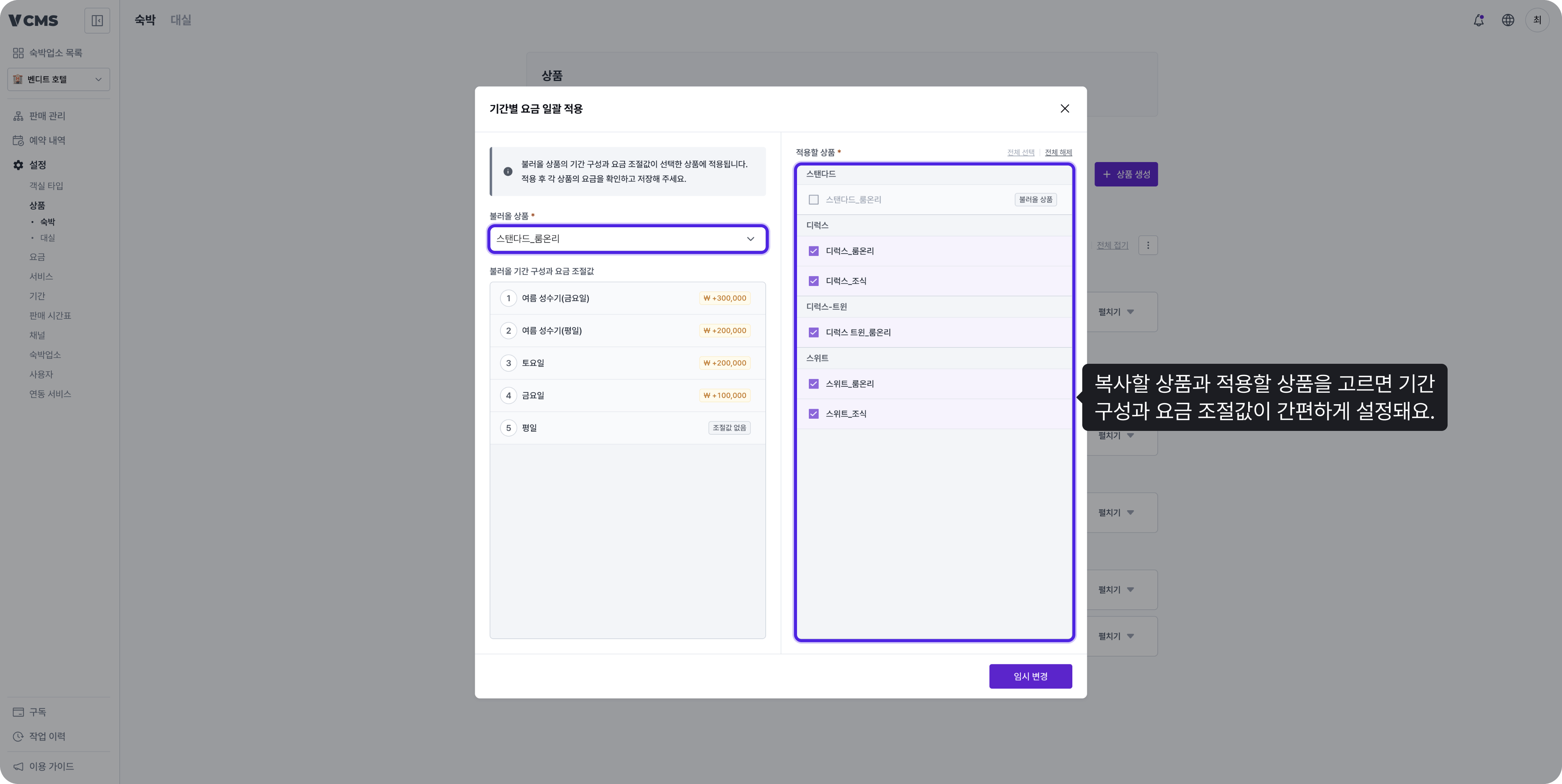
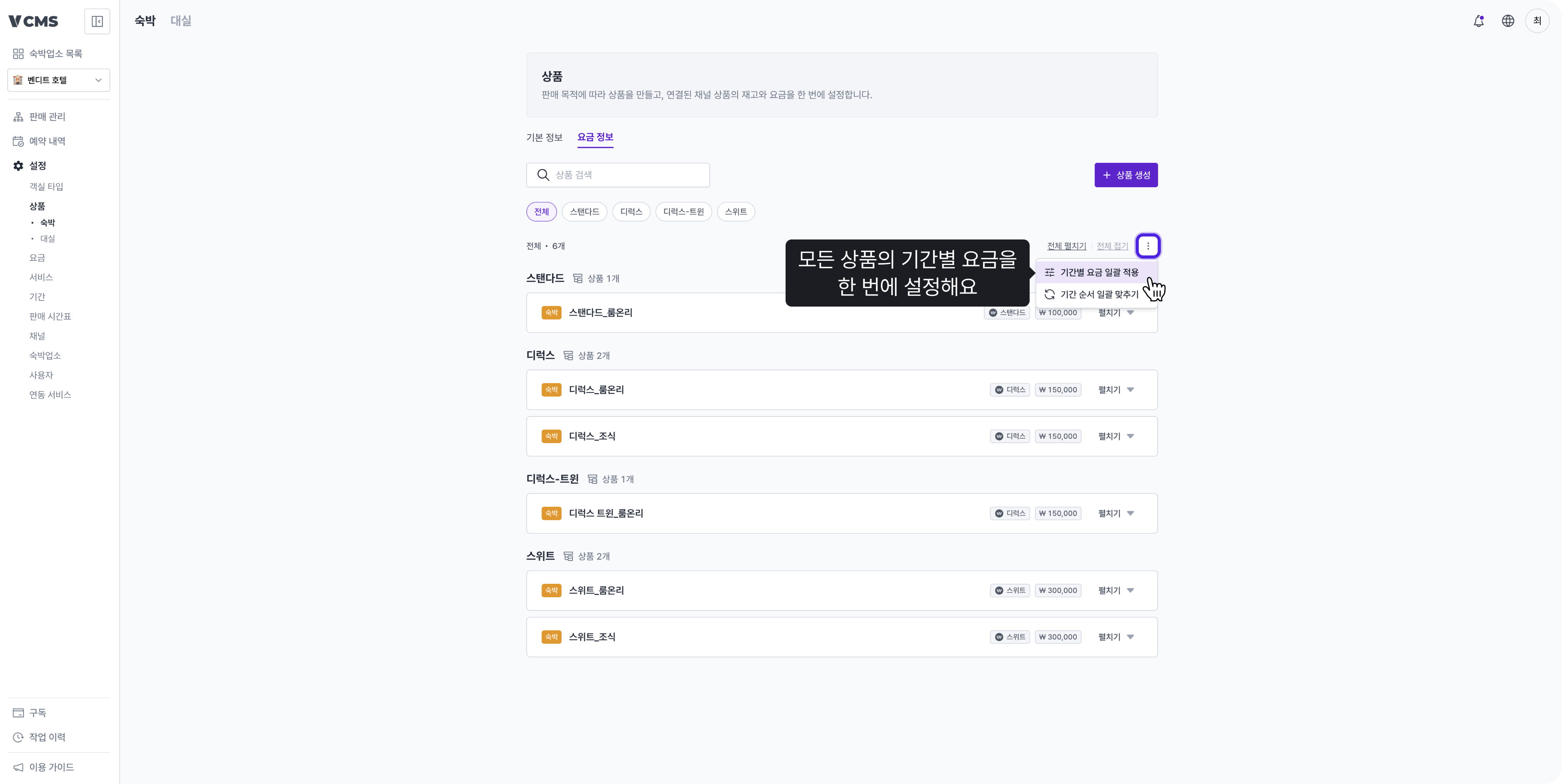
- 일괄 적용: 리스트 상단 옵션(⋮) 메뉴에서 불러올 상품 1개를 선택해 여러 상품에 한 번에 적용해요.
- 불러오기: 각 상품 카드의 ‘불러오기’ 버튼으로 다른 상품의 기간별 요금을 현재 상품에 가져와요.
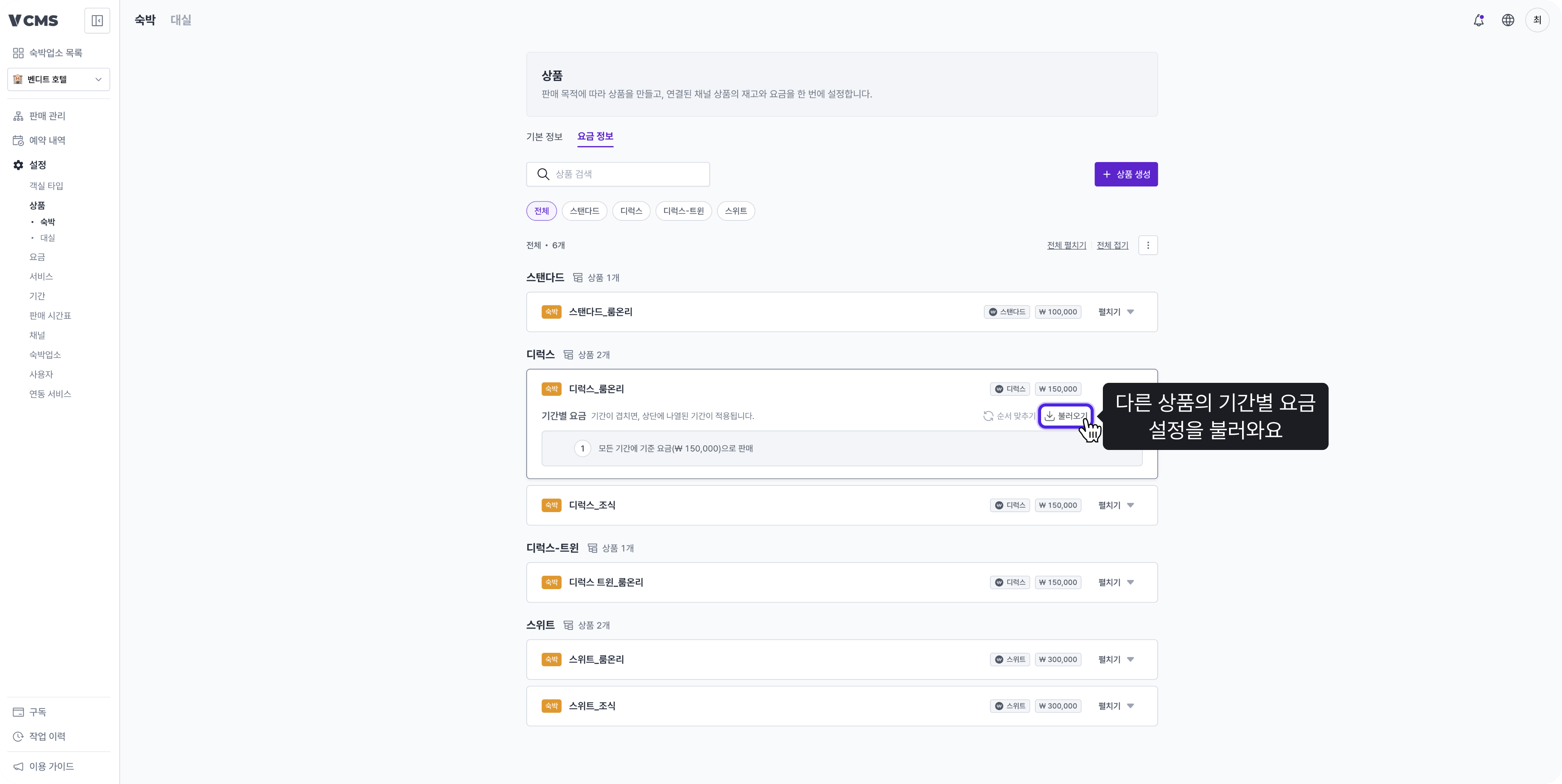
복사되는 것은 금액이 아니라 ‘기간 구성과 요금 조절값’이에요
- 최종 요금은 각 상품의 요금에 조절값을 더해 다시 계산돼요. 상품의 기준 요금은 변하지 않아요.
- 적용받는 상품에만 있는 기간은 삭제되지 않고 그대로 유지되며, 개별로 변경해 둔 요금도 유지돼요.
- 계산된 요금이 상품의 최소·최대 요금 범위를 벗어나면 범위 안으로 자동 보정돼요.
- 요금 고정·요금 미설정 상품, 통화가 다른 상품은 적용 대상에서 제외되며 목록에 사유와 함께 표시돼요.
기간 순서 맞추기
기간이 겹칠 때는 상단에 있는 기간이 먼저 적용돼요. 순서가 어긋나 있으면 의도와 다른 요금으로 판매될 수 있어서, 상품의 기간별 요금 순서를 기간 페이지의 우선순위와 동일하게 맞출 수 있어요.- 전체 상품: 옵션(⋮) 메뉴의 ‘기간 순서 맞추기’로 실행해요. 순서가 이미 같은 상품은 자동으로 제외됩니다.
- 상품 1개: 상품 카드의 ‘순서 맞추기’ 버튼으로 실행해요.
순서만 바뀌며, 기간이 추가·삭제되거나 요금·조절값이 변경되지는 않아요.
상품 삭제