

주요 업데이트 미리보기
”한 상품의 기간별 요금을 다른 상품에 한 번에 적용하세요.”
신규 기능
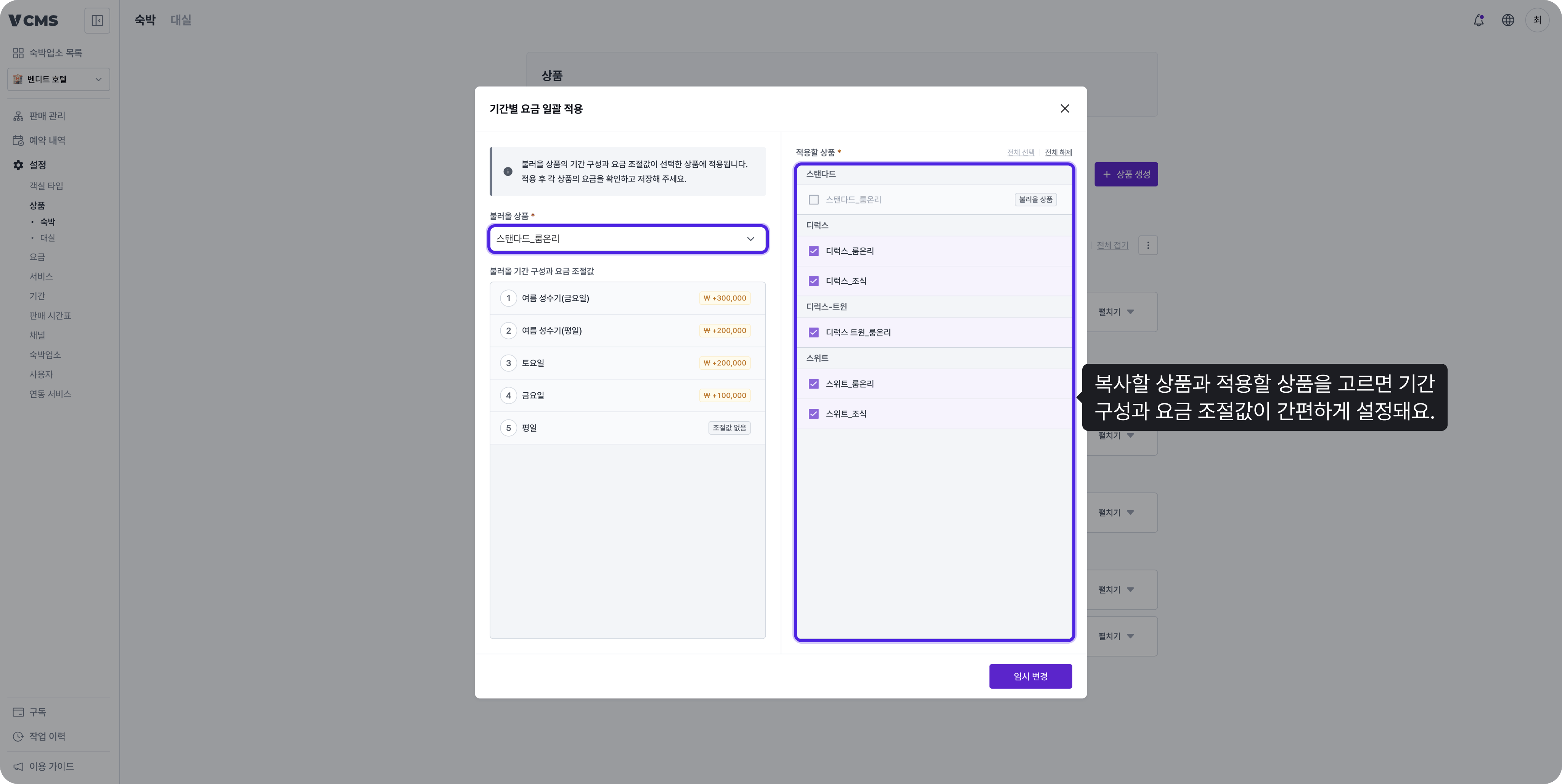
기간별 요금을 다른 상품에 한 번에 적용해요
추천 대상: 여러 상품에 같은 기간별 요금을 설정하는 사장님
-
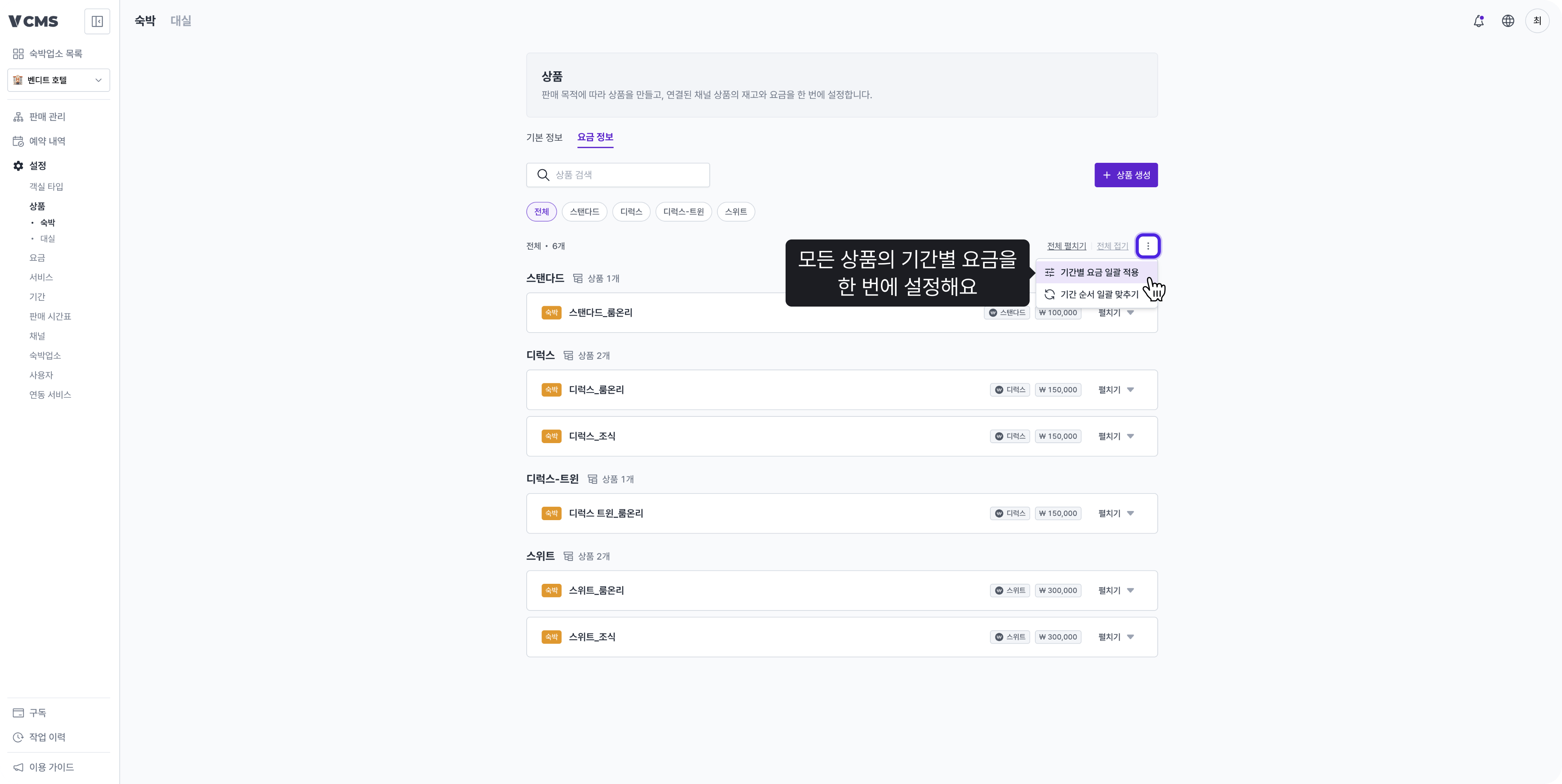
기간별 요금 일괄 적용: 리스트 상단 옵션(⋮) 메뉴에서 불러올 상품 1개를 선택해 여러 상품에 한 번에 적용해요.
-
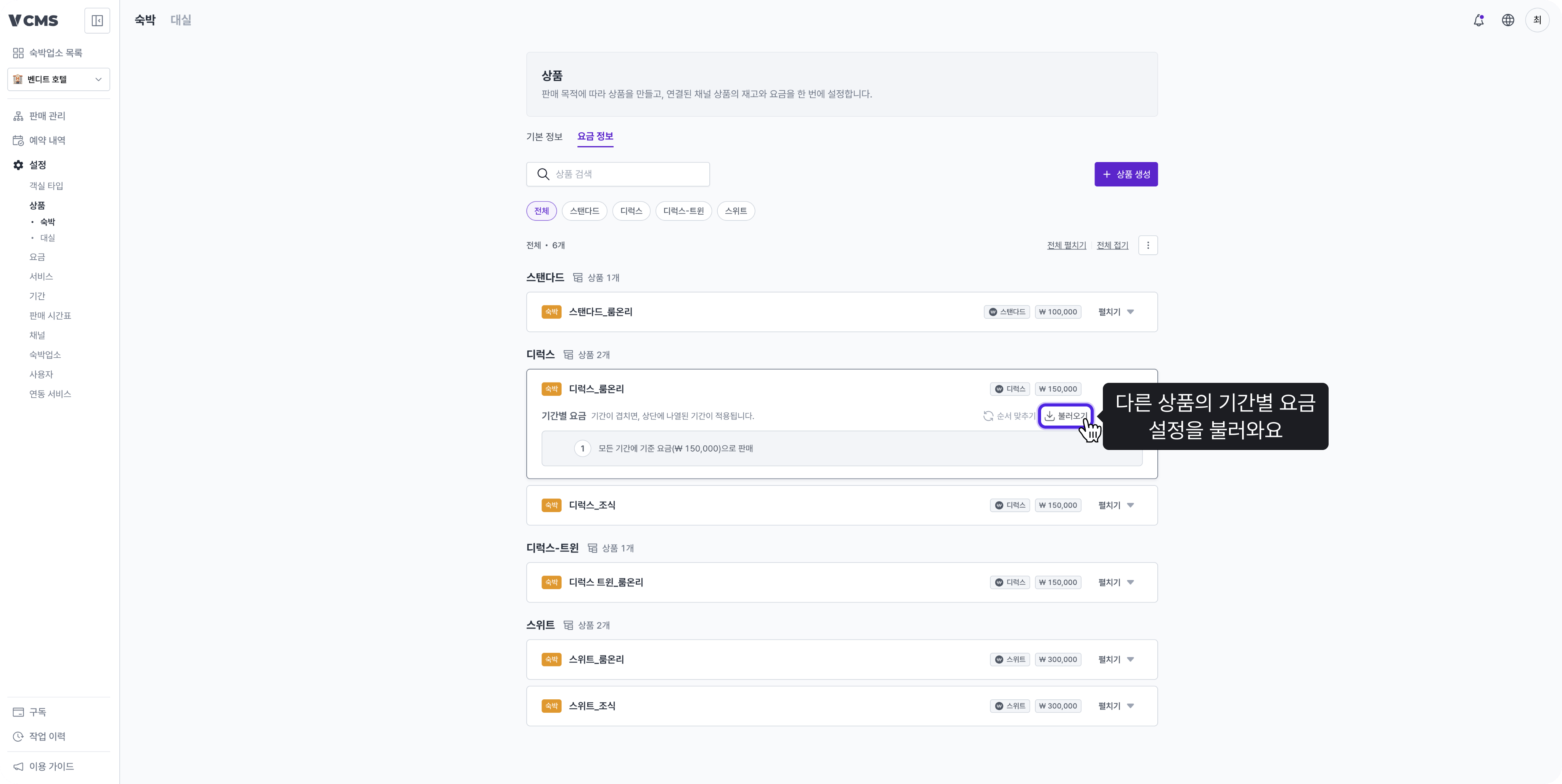
기간별 요금 불러오기: 각 상품 카드의 ‘불러오기’ 버튼으로 다른 상품의 기간별 요금을 현재 상품에 가져와요.
복사되는 것은 금액이 아니라 ‘기간 구성과 요금 조절값’이에요
- 최종 요금은 각 상품의 요금에 조절값을 더해 다시 계산돼요. 상품의 기준 요금은 변하지 않습니다.
- 적용받는 상품에만 있는 기간은 삭제되지 않고 그대로 유지돼요. 개별로 변경해 둔 요금도 유지됩니다.
- 계산된 요금이 상품의 최소·최대 요금 범위를 벗어나면 범위 안으로 자동 보정돼요.
- 요금 고정·요금 미설정 상품, 통화가 다른 상품은 적용 대상에서 제외되며, 목록에서 사유와 함께 표시돼요.
기간을 상품에 더 쉽게 추가해요
추천 대상: 상품마다 기간을 하나씩 연결하기 번거로웠던 사장님
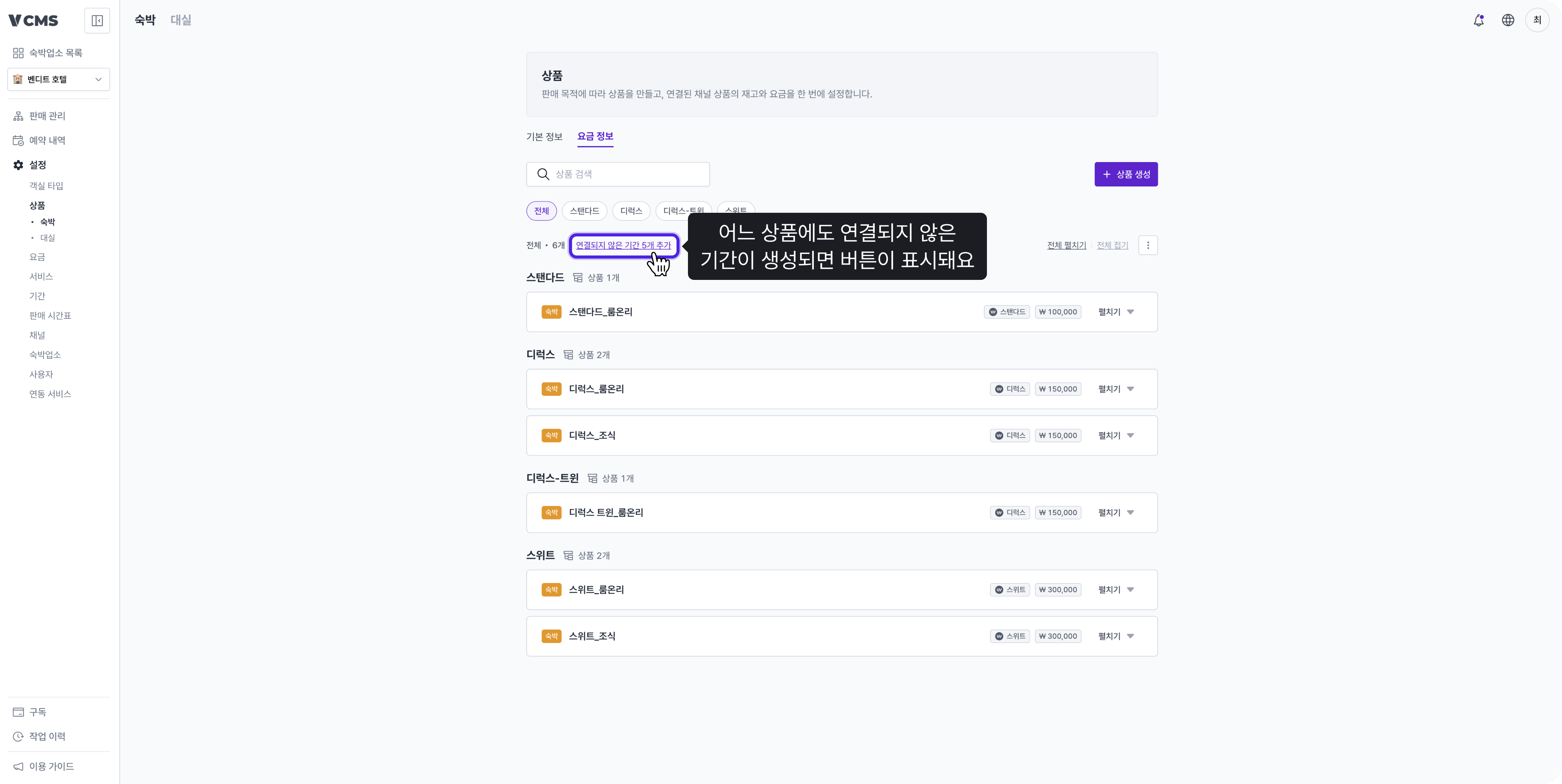
- 여러 상품에 일괄 추가: 어느 상품에도 연결되지 않은 기간이 있으면 리스트 상단에 ‘연결되지 않은 기간 개 추가’ 링크가 표시돼요. 연결되지 않은 기간은 해당 시기에 기준 요금으로 판매되니, 링크가 보이면 확인해 주세요.
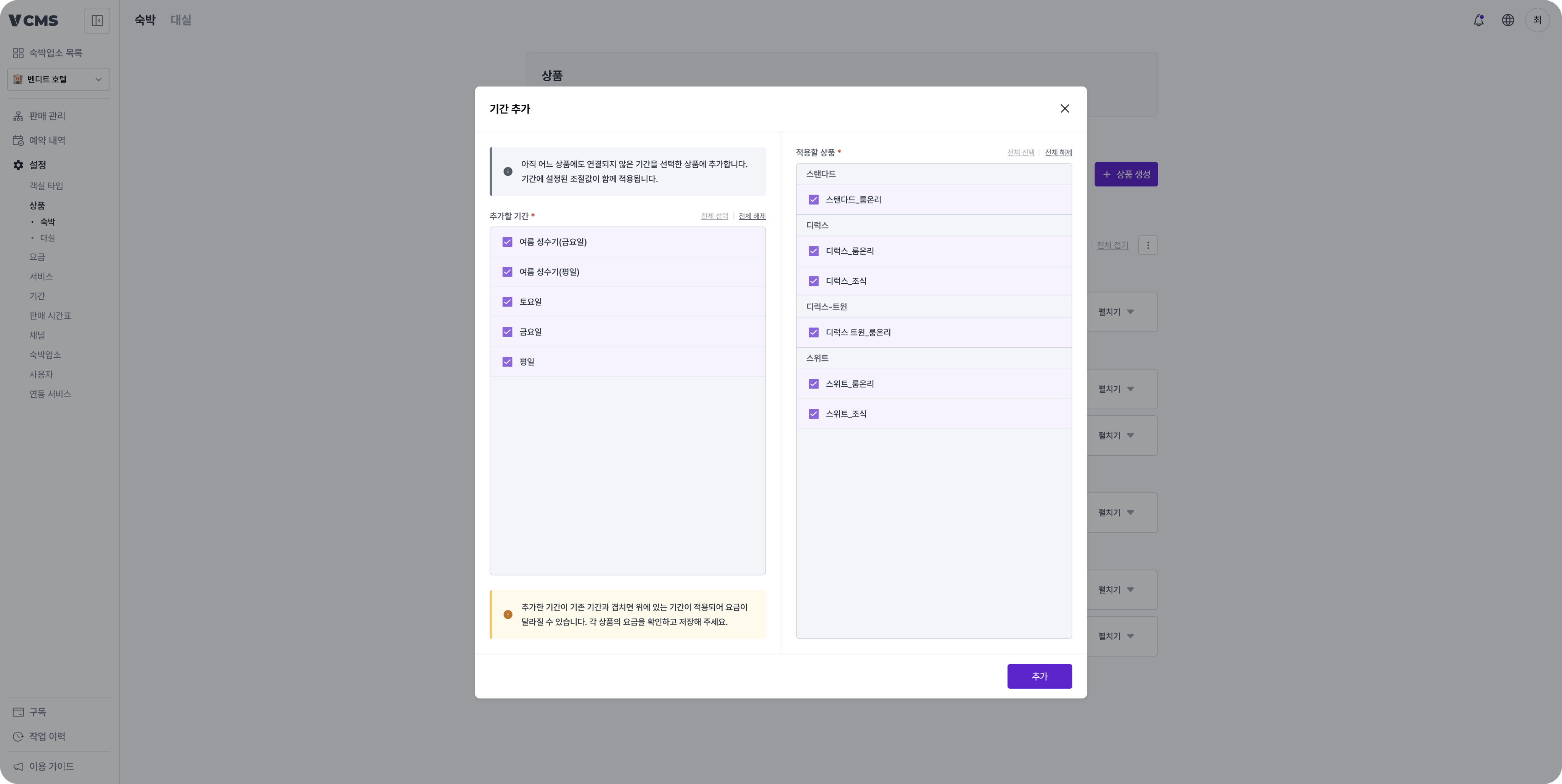
- 상품 1개에 추가: 상품 카드의 ‘기간 추가’ 버튼으로 기간 페이지의 기간을 선택해 추가해요. 기간에 설정해 둔 조절값이 초기값으로 함께 적용됩니다.
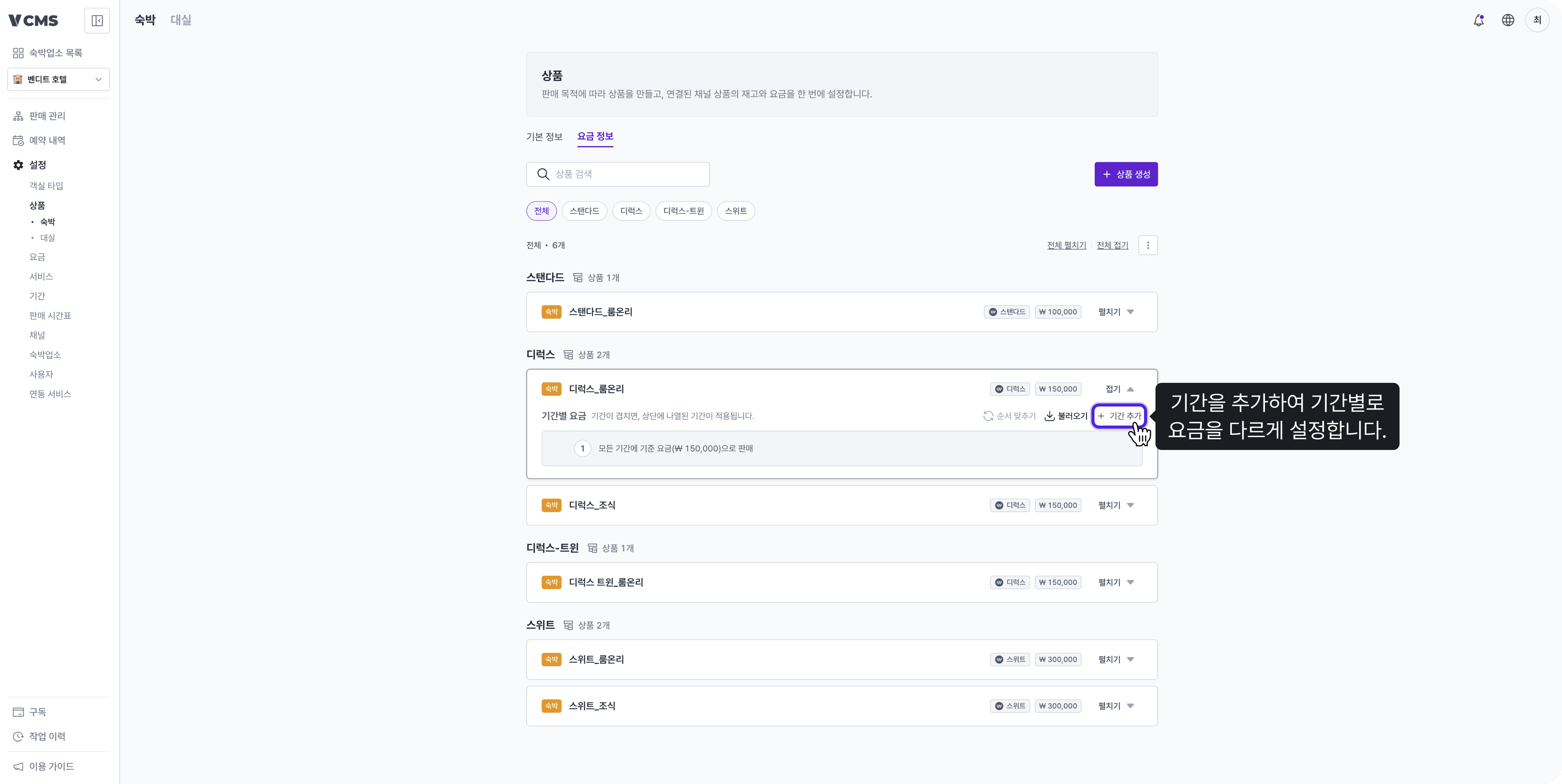
- 추가된 기간은 기간 페이지의 우선순위 위치에 맞춰 삽입돼요.
기간 순서를 기간 페이지와 한 번에 맞춰요
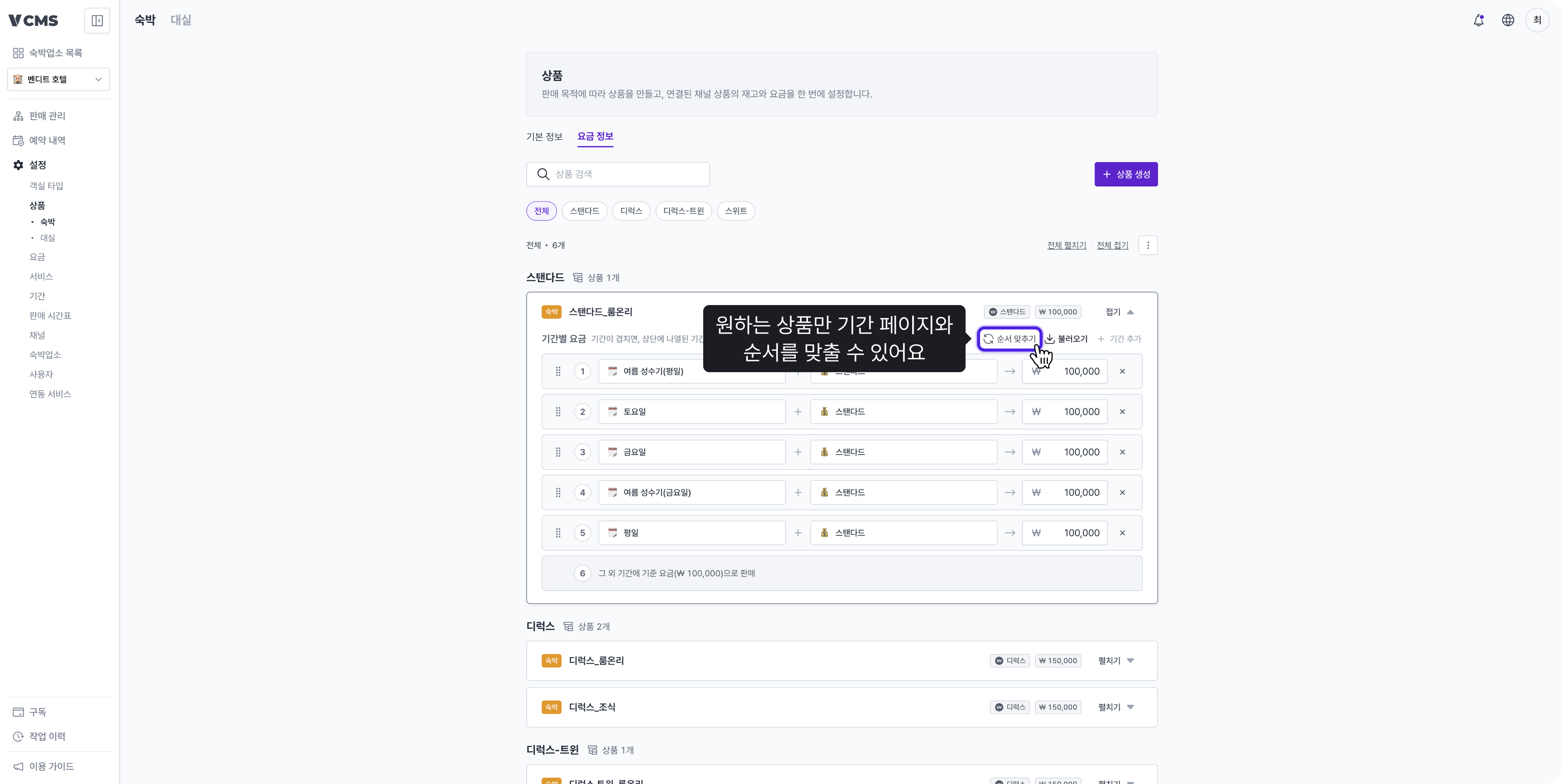
상품의 기간별 요금 순서를 기간 페이지의 우선순위와 동일하게 맞출 수 있어요. 기간이 겹칠 때는 상단에 있는 기간이 먼저 적용되기 때문에, 순서가 어긋나 있다면 의도와 다른 요금으로 판매될 수 있어요.순서만 바뀌며, 기간이 추가·삭제되거나 요금·조절값이 변경되지는 않아요.
- 전체 상품은 옵션(⋮) 메뉴에서 ‘기간 순서 맞추기’ 버튼으로 실행해요.
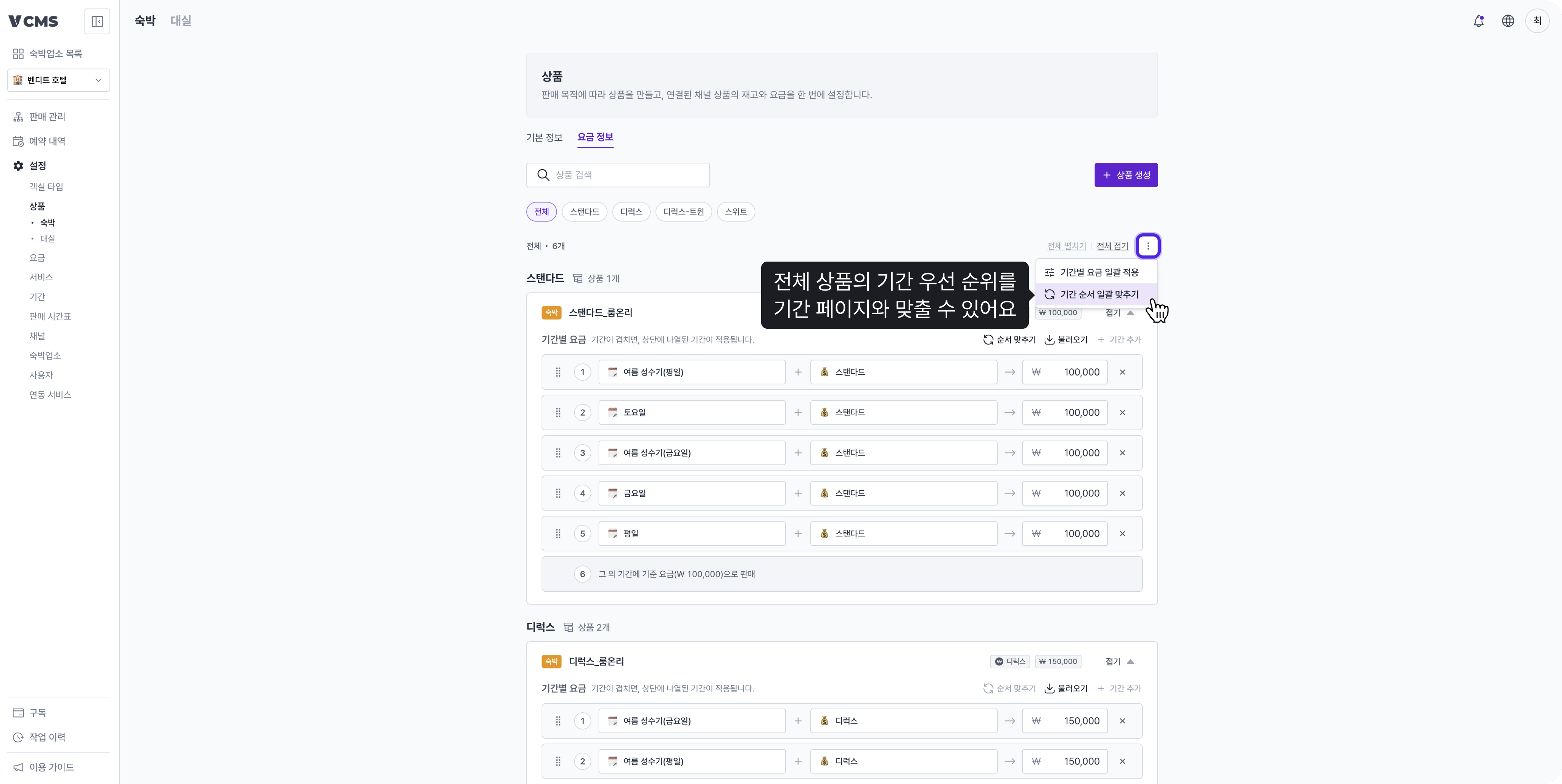
순서가 이미 같은 상품은 자동으로 제외됩니다.
- 상품 1개는 카드의 ‘순서 맞추기’ 버튼으로 실행해요.
개선 사항
요금 정보를 한 번에 펼치고 접을 수 있어요
상품 리스트 상단에서 ‘전체 펼치기 | 전체 접기’로 모든 상품의 요금 정보를 한 번에 펼치거나 접을 수 있어요. 상품이 많을 때 필요한 상품만 빠르게 확인할 수 있습니다.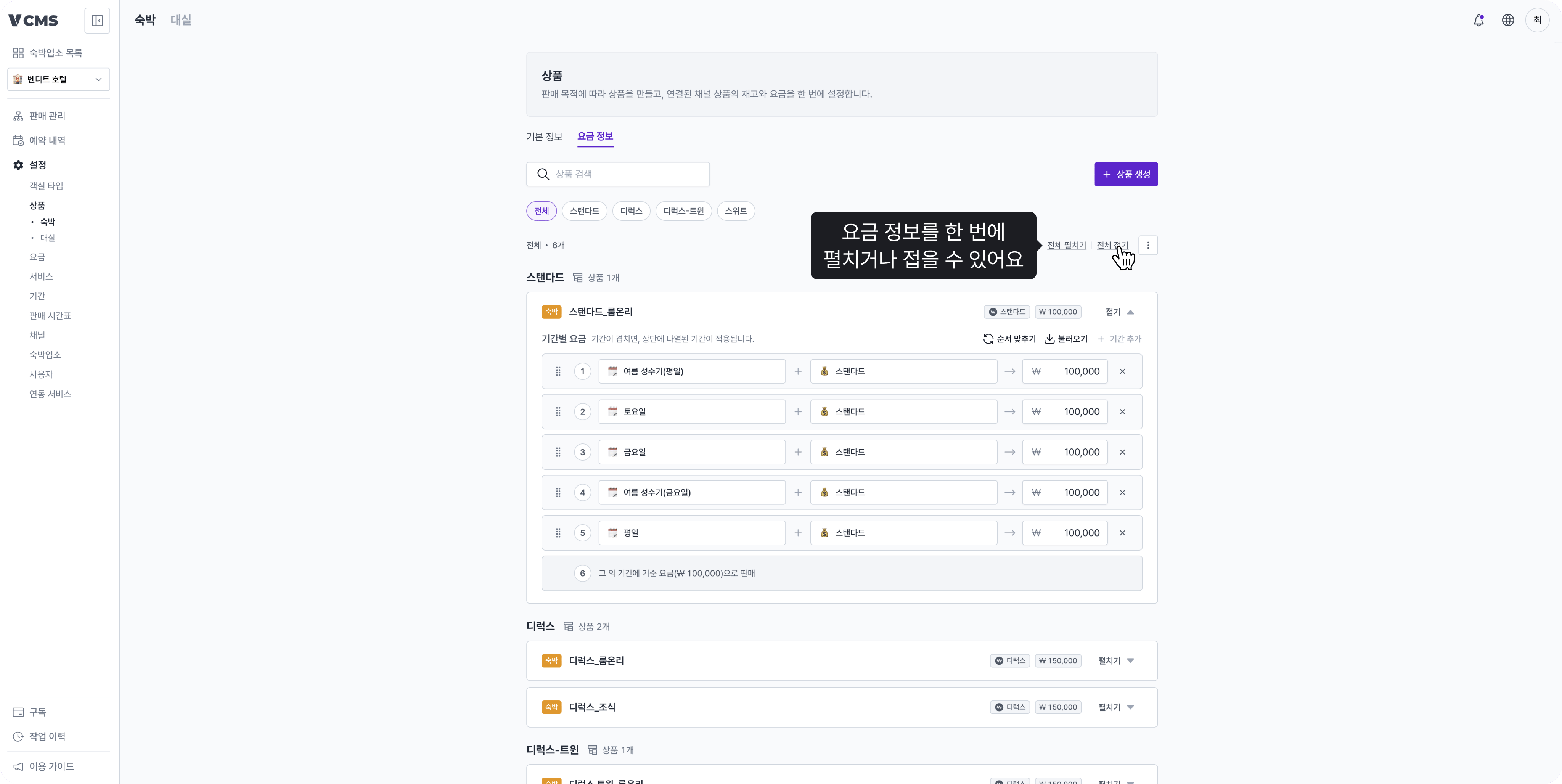
객실 타입 필터를 여러 개 선택할 수 있어요
상단의 객실 타입 칩 필터를 여러 개 선택할 수 있어요. 보고 싶은 객실 타입만 골라서 한 화면에서 비교하며 작업할 수 있습니다.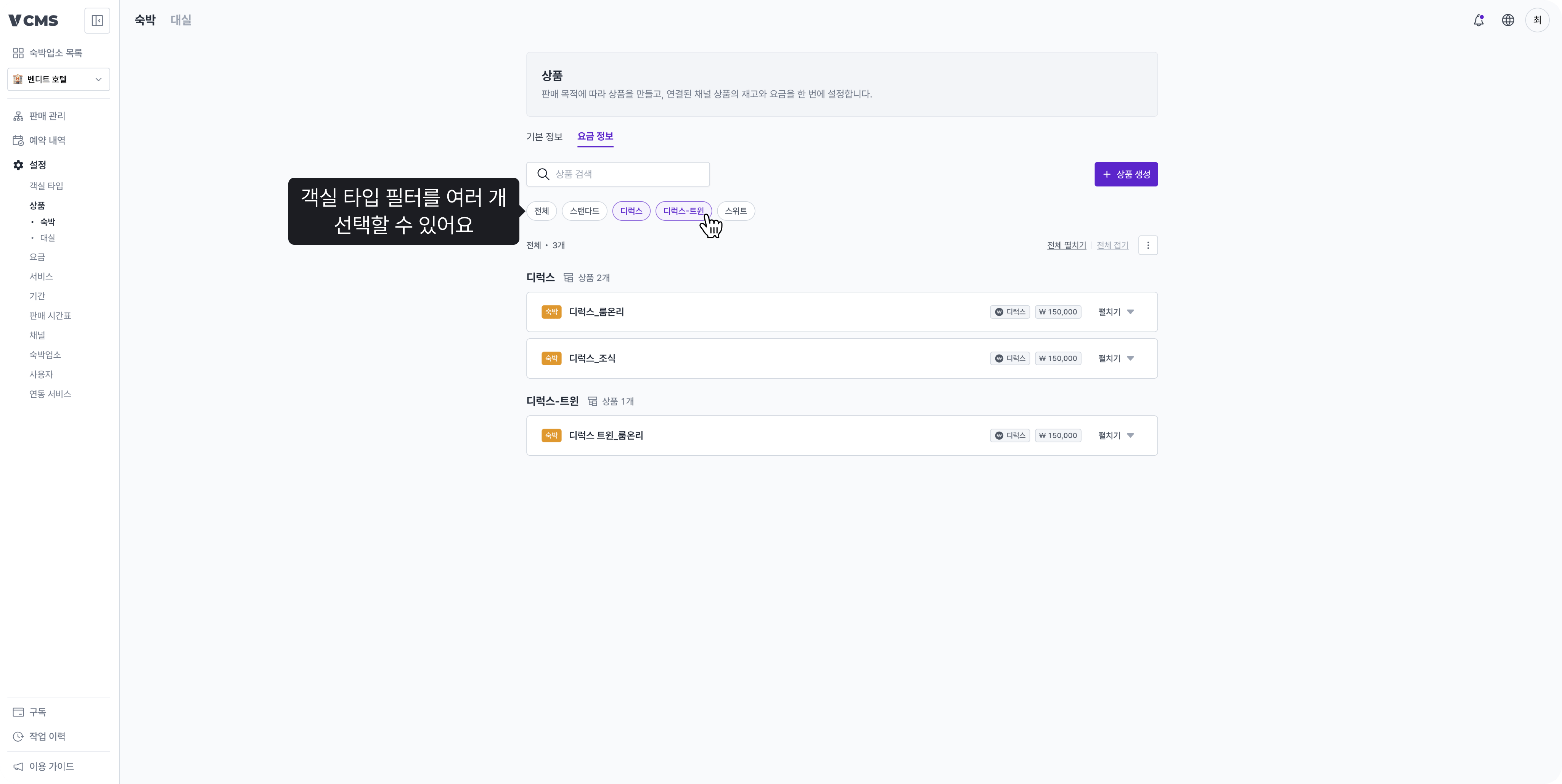
임시 변경 내용을 되돌릴 수 있어요
요금 정보 탭의 모든 변경(일괄 적용·불러오기·기간 추가·순서 맞추기·행 편집)은 먼저 화면에 임시로 적용돼요. 변경된 내용을 확인한 뒤 상단 바의 ‘저장’을 눌러야 최종 반영됩니다.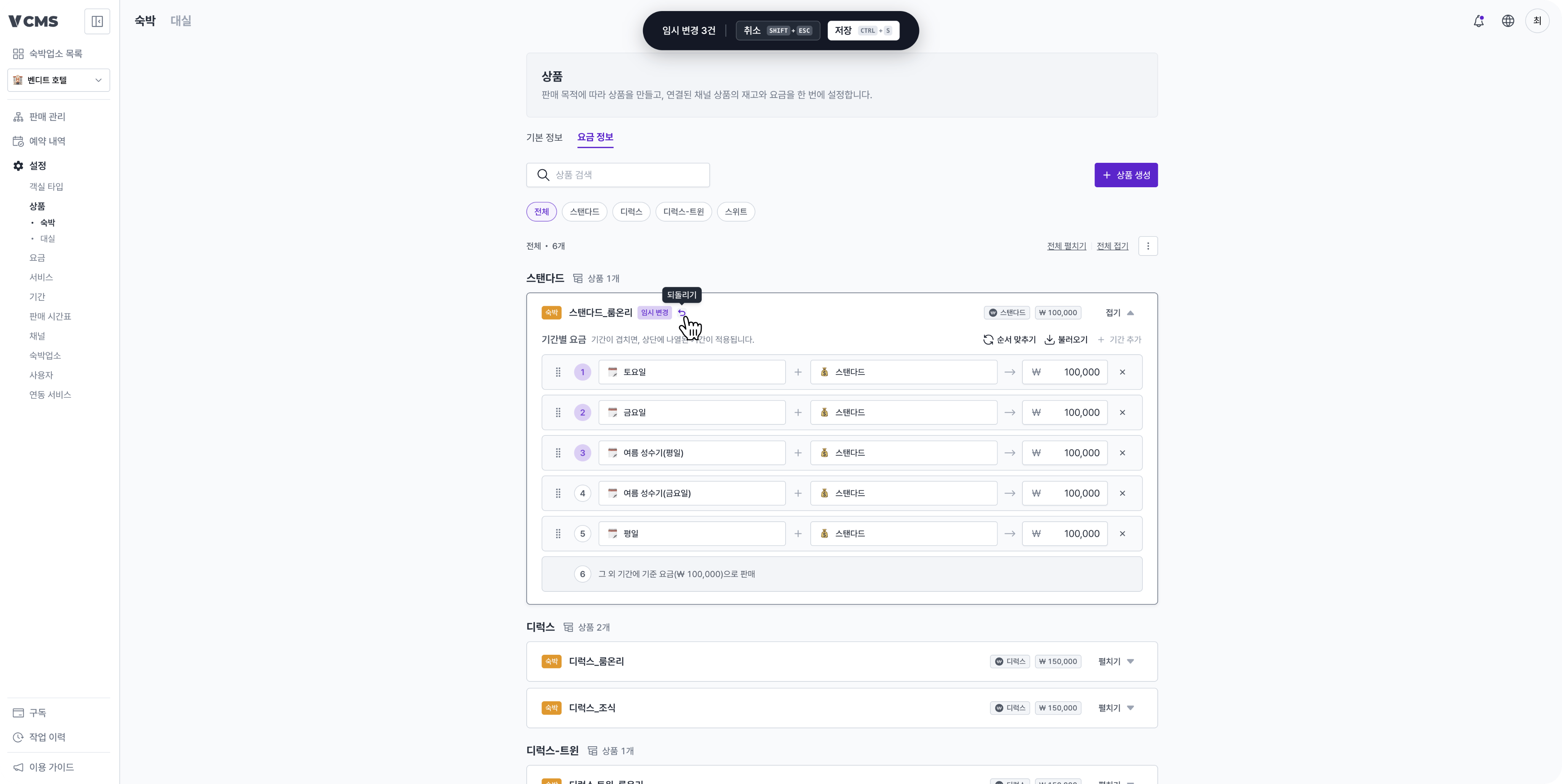
- 변경된 상품 카드에는 ‘임시 변경’ 배지가 표시되고, 바뀐 셀과 순서는 강조색으로 표시돼요.
- 카드의 되돌리기(↩︎) 버튼으로 그 상품의 변경만 저장 전 상태로 되돌릴 수 있어요.
- 저장하지 않고 페이지를 벗어나면 변경 사항이 사라진다는 안내가 표시돼요.