

에어비앤비 연결
사전 준비 사항
- 연동할 에어비앤비 계정
- 크롬 브라우저
- 안정적인 인터넷 연결 환경
Step 1. 크롬 브라우저에서 에어비앤비 로그인
크롬 브라우저를 열고 에어비앤비에 접속하여 파트너 계정으로 로그인합니다.- 크롬 브라우저를 실행합니다.
- 에어비앤비 사이트에 접속합니다.
- 계정 정보를 입력하여 로그인합니다.
- 로그인이 완료되면 해당 탭을 유지합니다.(탭을 닫지 마세요.)
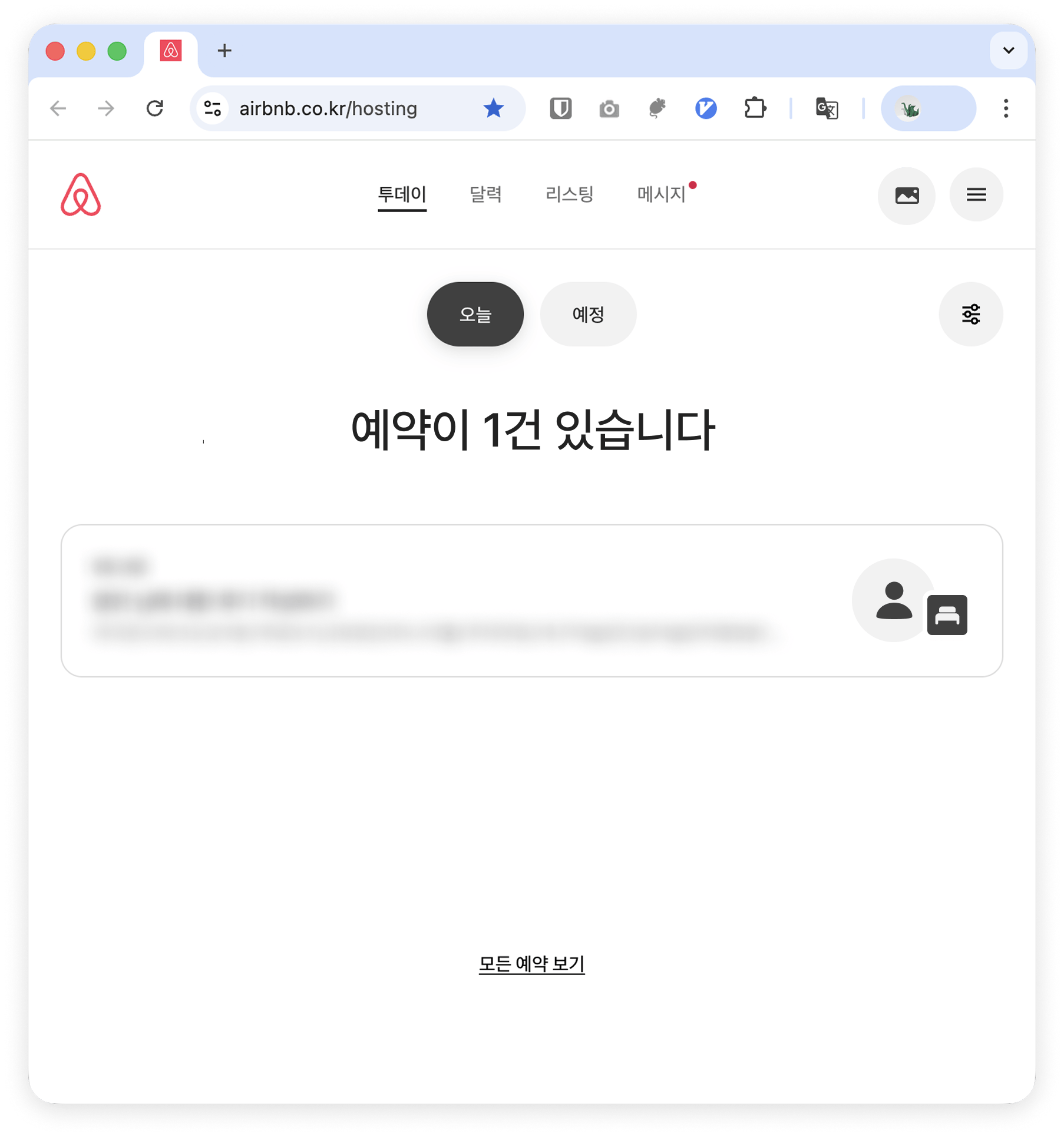
로그인한 탭은 연동이 완료된 후에도 계속 열어두어야 합니다. 탭을 닫으면 동기화가 중단됩니다.
Step 2. 크롬 확장 프로그램 설치
크롬 웹스토어에서 VCMS 확장 프로그램을 설치하고 실행합니다.이미 확장 프로그램이 설치되어 있다면 이 단계를 건너뛰고 Step 3으로 진행해 주세요.
- 확장 프로그램을 설치합니다.
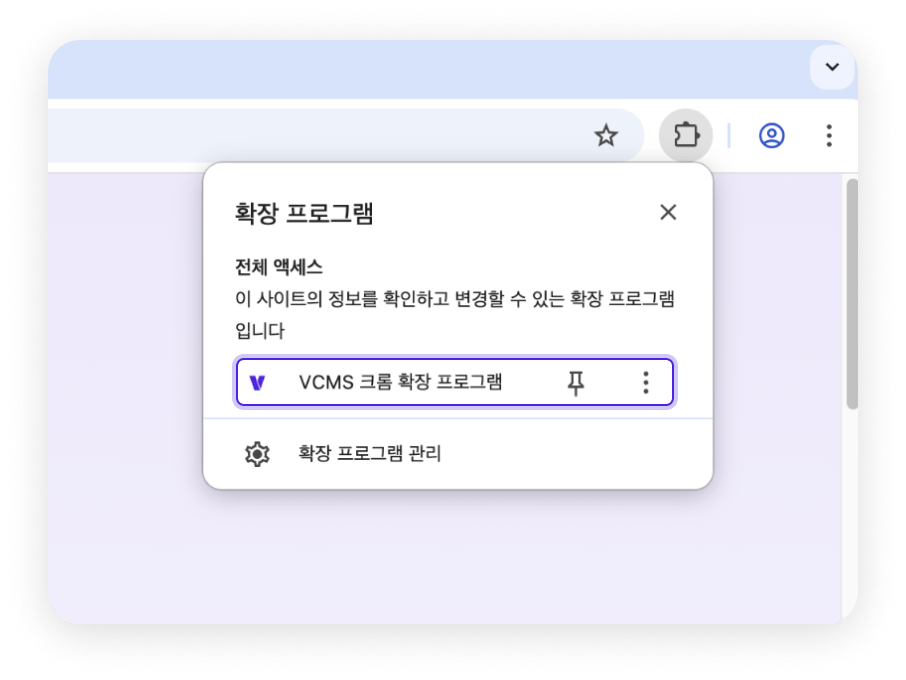
- 브라우저 우측 상단의 퍼즐 아이콘을 클릭합니다.
- VCMS 확장 프로그램을 클릭하여 실행합니다.
Step 3. 확장 프로그램 실행 및 설정
확장 프로그램 내에서 VCMS 계정으로 로그인하고, 숙소를 선택한 후 에어비앤비의 ‘사용하기’ 버튼을 클릭합니다.- VCMS 계정으로 로그인합니다.
- 연결할 숙소를 선택합니다.
- 에어비앤비 사용하기 버튼을 클릭합니다.
Step 4. VCMS에서 에어비앤비 숙소 연결 및 상품 매핑
VCMS로 돌아와 에어비앤비 숙소를 연결하고 상품을 매핑하면 연결이 완료됩니다.- VCMS의 ‘채널’ 메뉴로 이동합니다.
- 에어비앤비 채널을 선택합니다.
- 사용 중이신 숙소를 연결합니다.
- 에어비앤비 상품에 대응하는 VCMS 상품을 연결합니다.
- 모든 매핑이 완료되면 ‘저장’ 버튼을 클릭합니다.
상품 매핑은 연결 이후에도 VCMS 채널 설정에서 언제든 수정할 수 있습니다.
연동 유의사항
채널 연결이 완료되면 예약, 재고, 요금 정보가 자동으로 동기화됩니다. 안정적인 동기화를 위해 아래 사항을 반드시 준수해 주세요.자주 묻는 질문
컴퓨터 재부팅하거나 크롬을 실수로 닫은 경우 어떻게 하나요?
크롬을 다시 실행해 주시면, 에어비앤비 탭이 자동으로 열립니다.
동기화 주기는 어떻게 되나요?
에어비앤비의 동기화 주기는 5분입니다. 연동이 정상적으로 유지되고 있다면 해당 주기마다 예약, 재고, 요금 정보가 자동으로 동기화됩니다.
여러 지점을 운영하고 있으면, 어떻게 하나요?
크롬 프로필 한 개당 하나의 숙소만 연결 가능합니다. 크롬 프로필을 추가하여 STEP 1 → STEP4 과정을 진행해 주세요.
재고만 연동하는 것도 가능한가요?
설정 → 채널 → 채널 상품에서 요금 동기화를 비활성화하면, 재고만 연동됩니다. 요금은 에어비앤비에서 직접 관리해 주세요.
에어비앤비 연동이 끊겼다는 알림을 받았어요.
크롬 좌측 에어비앤비 탭에서 로그인을 진행해 주시면 정상적으로 연동됩니다. 지속적으로 알림이 수신되면, 업장 네트워크 환경을 확인해주세요.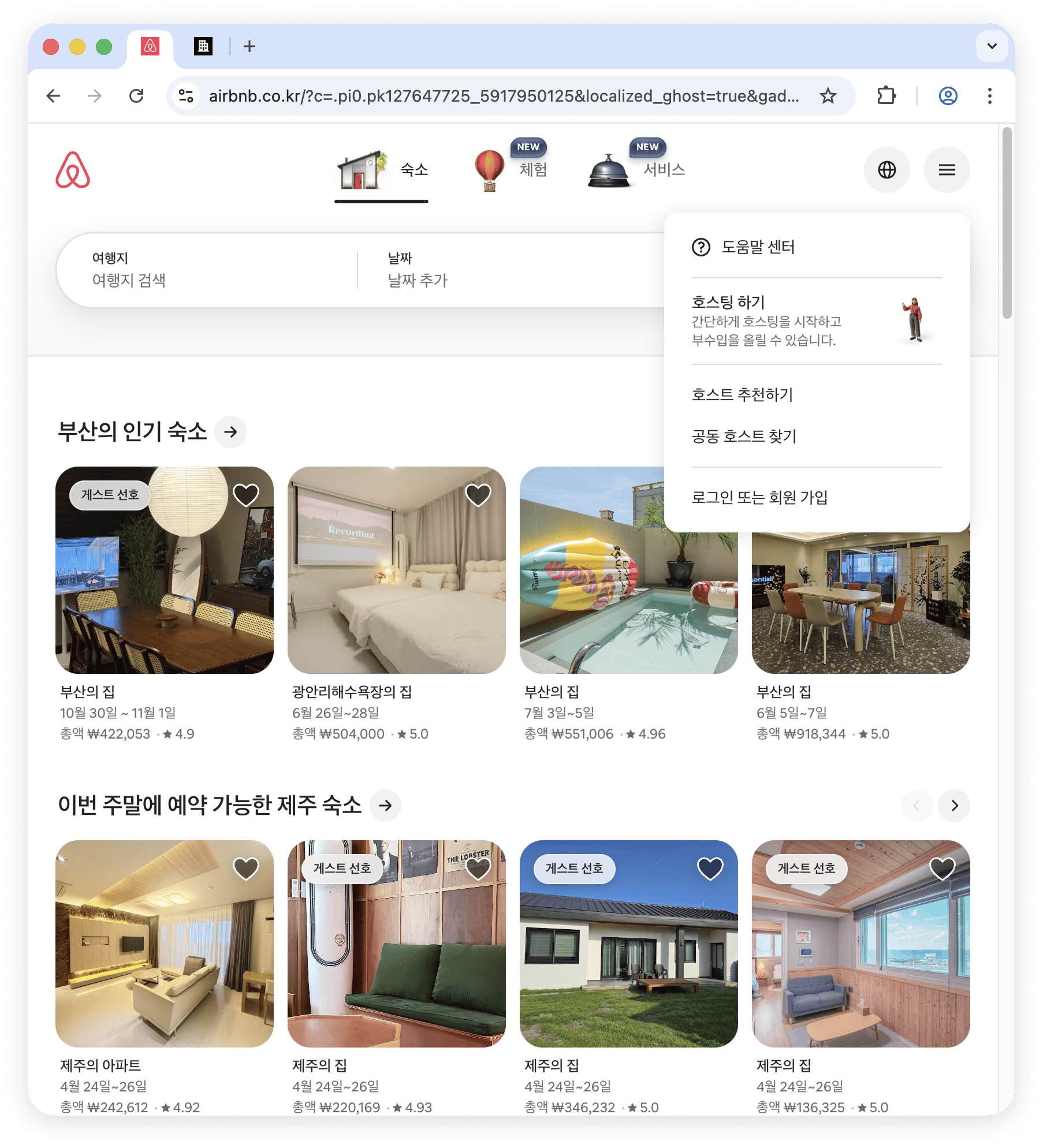
확장 프로그램은 이미 설치되어 있습니다. 다시 설치해야 하나요?
설치가 필요 없는 경우
설치가 필요 없는 경우
다른 채널(예: 익스피디아)을 기존에 연결하여 이미 확장 프로그램이 설치된 상태에서, 같은 숙소에 에어비앤비를 추가 연동하는 경우 설치가 필요 없습니다. Step 2를 건너뛰고 Step 3부터 진행해 주세요.
다시 설치가 필요한 경우
다시 설치가 필요한 경우
다지점을 운영하여 같은 채널에 다른 숙소를 2개 이상 연결하는 경우, 크롬 프로필을 분리하고 각 프로필에 확장 프로그램을 별도로 설치해야 합니다.